محاسبه حجم بین دو سطح اولیه و ثانویه با Civil3D

💬 تعداد نظرات: 11
محاسبه حجم بین دو سطح اولیه و ثانویه با Civil3D
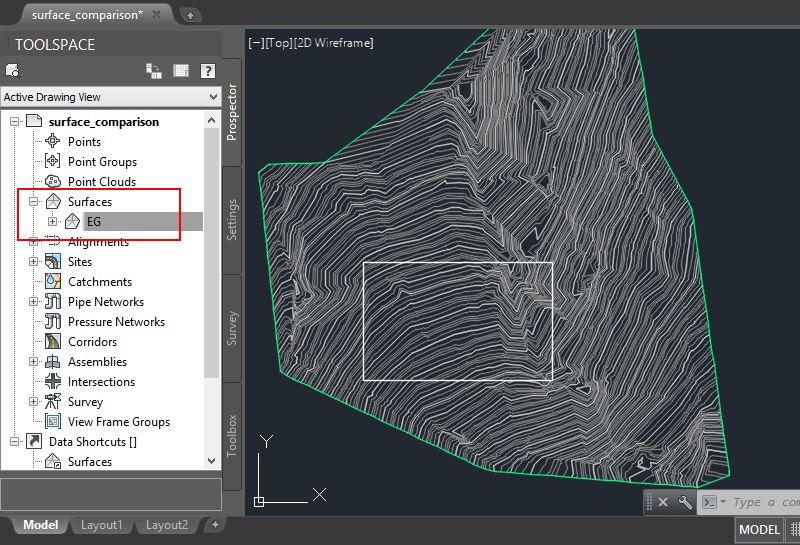
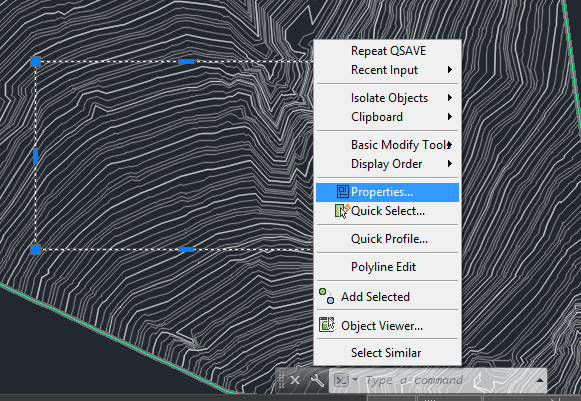
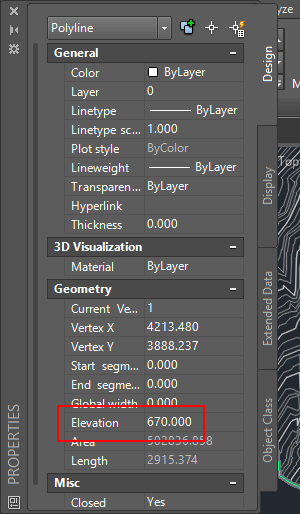
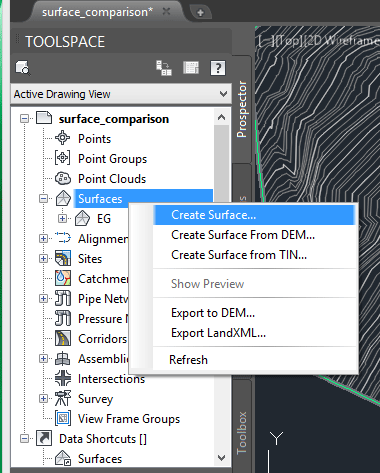
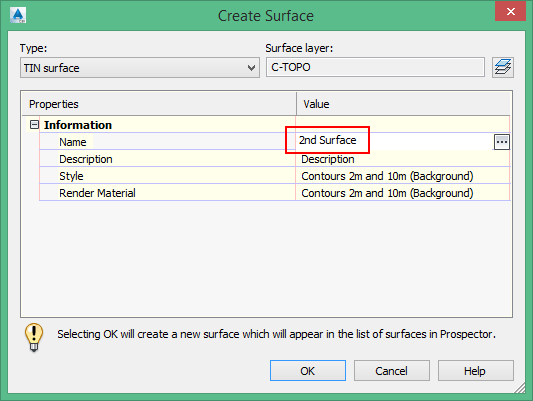
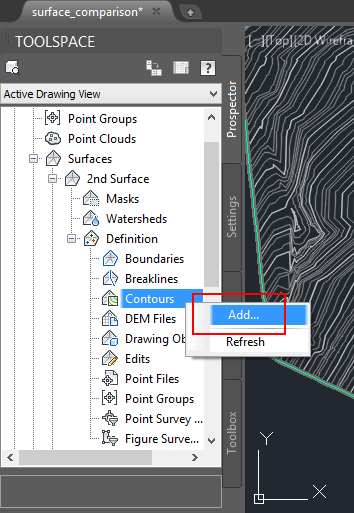
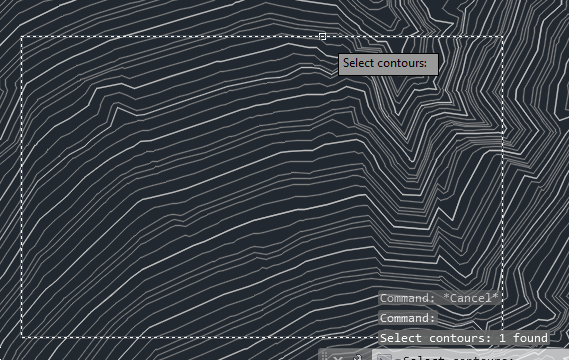
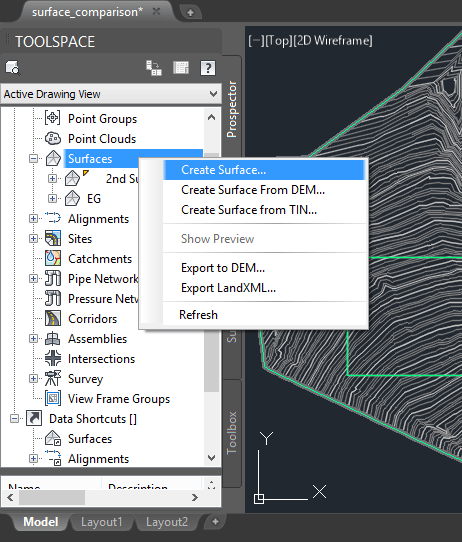
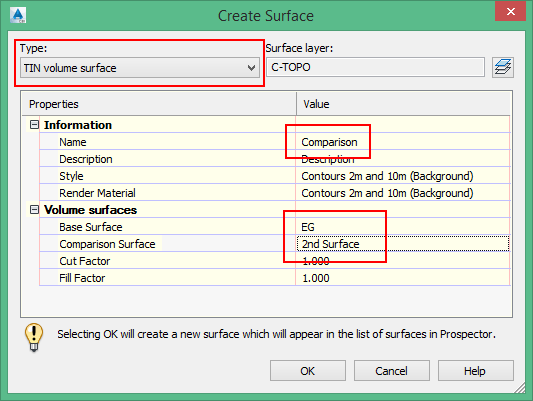
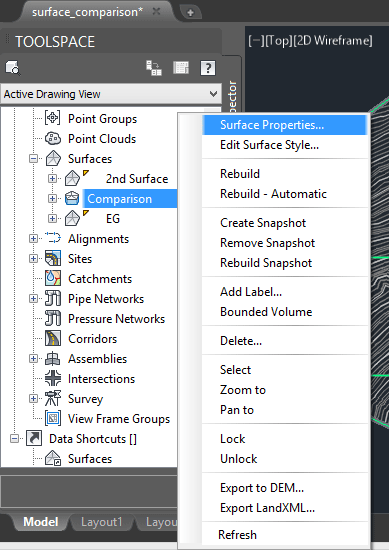
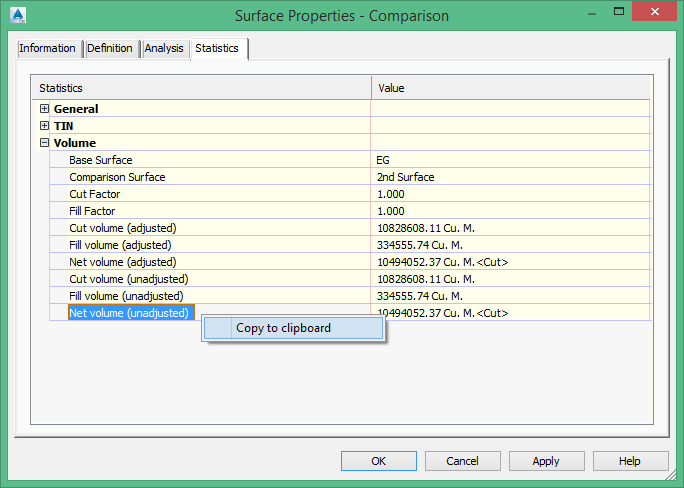
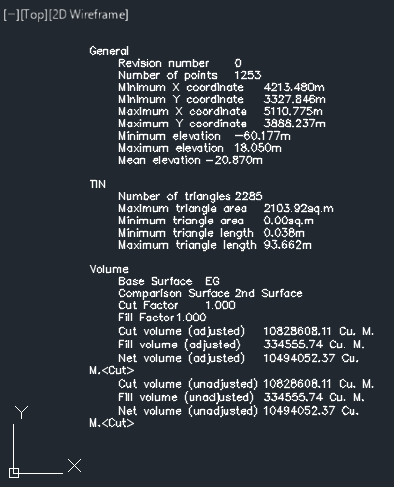
برای شروع فایل surface_comparison.zip را دانلود کنید.nفایل surface_comparison.dwg را در نرم افزار Civil3D بارگذاری کنید. مطابق شکل یک توپوگرافی مشاهده میکنید و خط سبزرنگی که پیرامون توپوگرافی است، سورفیس ساخته شده از آن را نشان میدهد. در Toolspace و در لیست Surface میتوانید نام سورفیس موجود EG را مشاهده کنید. همچنین یک مستطیل با خطی سفید رنگ را روی توپوگرافی مشاهده میکنید. در ادامه ی آموزش مستطیل سفید رنگ سطح دوم ما را تشکیل خواهد داد و نحوه ی بدست آوردن اختلاف حجم موجود بین  خطوط توپوگرافی و این سطح مستطیلی را توضیح خواهیم داد.nتصویر سورفیس اولnn nnابتدا پلی لاین تشکیل دهنده مستطیل را انتخاب کنید و با کلیک راست بر روی آن به قسمت Properties آن بروید.nnمشخصات خط تشکیل دهنده مستطیلnn nnبه مشخصه ی Elevation آن دقت کنید. همانطوری که در شکل زیر نیز نشان داده شده است، مقدار آن برابر 670 متر است. پس سطحی که با استفاده از این مستطیل ساخته میشود یک سطح با تراز ارتفاعی 670 متر خواهد بود. با توجه به توپوگرافی موجود این سطح در بعضی نقاط در زیر توپوگرافی قرار میگیرد و در بعضی نقاط روی آن قرار خواهد گرفت. انتظار داریم در محاسبات نهایی هم مقداری خاکبرداری(cut) و هم مقداری خاکریزی(Fill) داشته باشیم.nnبررسی ارتفاعnn nnدر Toolspace روی Surface کلیک راست کرده و Create Surface را انتخاب کنید.nnساخت سورفیسnn nnنام 2nd Surface یا هر نام دلخواه دیگری را به آن بدهید و روی Ok کلیک کنید.nnنامگذاری سطح دومnn nnحال در Toolspace در همان قسمت Surface روی علامت مثبت کنار 2nd Surface کلیک کنید و در بخش Definition مطابق شکل روی Contours کلیک راست کرده و Add را انتخاب کنید.nnانتخاب کنتور برای سورفیسnn nnدر شکل روی مستطیل یک بار کلیک کنید تا به عنوان تنها کنتور نشکیل دهنده ی سطح دوم انتخاب شود و یک بار Enter بزنید تا سورفیس دوم ساخته شود. خطی سبز در پیرامون آن ظاهر میشود.nnانتخاب پلی لاینnn nnحال دو سورفیس با نام های EG و 2nd Surface داریم. حال سورفیس سوم را برای اختلاف حجم این دو سورفیس میسازیم. روی Surfaces کلیک راست کرده و Create Surface را انتخاب کنید.nnسورفیس مقایسه حجمnn nnاز لیست تایپ مطابق شکل زیر TIN volume surface را انتخاب کنید. سپس مطابق شکل نام Comparison یا هر نام دلخواهی را برای مشخصه Name وارد کنید. سپس Base Surface را EG و Comparison Surface را 2nd Surface قرار دهید و روی Ok کلیک کنید.nnمشخصات سورفیس Tin Volumenn nnپس ساخته شدن سورفیس Comparison روی آن کلیک راست کرده و Surface Properties را انتخاب کنید.nnComparison Surface Propertiesnn nnدر قسمت Surface Properties به تب Statistics رفته و از لیست، Volume را باز کنید. مشابه شکل زیر مقدار اختلاف حجم دو سورفیس در این قسمت نمایش داده میشود. میتوانید با کلیک راست و انتخاب Copy to clipboard آن را در حافظه کپی کرده و بر روی صفحه¬ی اصلی نرم افزار Paste کنید.nnنتیجه ی مقایسه حجمnn nnپس از Paste کردن، مقادیر مطابق شکل بر روی صفحه ی اصلی نمایان میشود.nnمتن Paste شدهnn nnnn
← بازگشت به صفحه اصلی

💬 دیدگاه‌ها (11)

👤 magmag

با سلام و خسته نباشید و تشکر بابت مطالب بسیار مفید ارائه شدهnاحجامی که معمولا محاسبه میشه بر اساس دو boundry یکسان است . میخئاستم بدونم اگر مثلا در یک معدن سطح موجود را برداشت کردیم و در پایان کار نیز سطح رو برداشت میکنیم شکل باقی مانده به صورت مخروطه و با دو boundry متفاوت از نظر مساحت . وقتی که در برنامه این دو را معرفی میکنیم کوچک ترین رو مبنی قرار میده میخواستم ببینم باید چی کار کرد و برای معرفی صححیح دو boundry به برنامه در لایه حجم چه کرد .. حتی به صورت ریاضی هم حجم رو حساب کردم و کنترل کردم حجم برنامه اشتباه بود ممنوووون.

👤 سهند فرشادمنش

سلام. حتماً این آموزش به صورت کامل روی سایت قرار میگیرد به زودی. لطفاً در صورتی که نمونه‌ی فایل مناسب دارید به ایمیل سایت ارسال کنید تا آموزش بر روی آن نوشته شود.nدر حال حاضر کلاس خصوصی برگذار نمیکنم. ممنون.

👤 سهند فرشادمنش

ممنون از پاسخ شما جناب احمدی

👤 م احمدی

سلام و تشکر از سایت مفید و آموزنده شما و زحمات شماnمیخواستم خواهش کنم مراحل محاسبه حجم را بین دو دسته نقاط برداشتی شامل اولیه و برداشت ثانویه بطور کامل توضیح دهیدnمن با این برنامه زیاد آشنا نیستم قبلا با sdrmmap , land کارکردم و میخواستم بپرسم شما کلاس هم دارید؟

👤 جمشید احمدی

با سلام nجهت محاسبه حجم عملیات خاکی بین دو سطح که یکی سطح اولیه و دیگری ثانویه باشد یعنی قبل و بعد از عملیات خاکی در راهسازی یا سایر کارها nn1-برای هریک از نقاط برداشته شده قبل و بعد جداگانه سورفیس را تعریف کنیدn2- برای الایمنتی که در راهسازی دارید SAMPEL LINE نیز تعرف کنید و به دلخواه خودتان که در هر چند متر یک مقطع داشته باشید را آماده کنید n3-سپس در منوی SECTION به قسمت COMPUTE MATERIALS بروید الایمنت و سمپل لاین خودتان را انتخاب کنید OK بزنید n4-در صفحه موجود متد محاسبه منشوری یا میانگین را انتخاب در نهایت سطح اولیه را EG و سطح ثانویه را DATUM معرفی نمایید OK را بزنید تا حجم بین دو سطح محاسبه شود n5 - جهت مشاهد لیست کوپاژ نیز از منو SECTION به قسمت ADD TABLE و n MATERIAL VOLUME را انتخاب کنید تا جدول کوپاژ شما را ترسیم نمایید nدر نهایت میتوان از ان خروجی گرفت و به کار فرما تحویل دادnn*** نکته قابل توجه این است که در هنگام زدن سمپل لاین دقت کنید ک خط سمپل لاین سطح دوم را کاملا تحت پوشش خود قرار دهد تا محاسبات دقیق باشد ***

👤 سهند فرشادمنش

در صورتی که از قبل از انجام عملیات و بعداز انجام عملیات دو دسته نقاط برداشت شده داشته باشید، با همین روش Surface Comparison میتوانید اختلاف حجم را بدست آورید. منظور بنده از محاسبه حجم راهسازی، محاسبه‌ی احجام قبل از انجام پروژه و برای تخمین حجم عملیات خاکی بود.

👤 حمید اخوان

سلام اینطور که من متوجه شدم در آموزش گذاشته میشه حجم خاکبرداری یا خاکریز محدوده مشخص شده رو دستی و یا با وارد کردن مختصات محل بدست آورد nولی منظور من محاسبه حجم خاکبرداری و خاکریز انجام شده بین دو سطح اولیه و ثانویه در محدوده مقطع عرضی راه می باشد . nممنون

👤 سهند فرشادمنش

سلام. روش محاسبه حجم در مقطع عرضی یک روش ریاضی است(برای مثال روش مختصات). این روش وابسته به این هست که یک خط میانی(CenterLine) وجود داشته باشد. چون تخمین این خط میانی در محاسبه ی حجم بین دو سطح ممکن نیست(یا براحتی ممکن نیست)، نمی‌توان با مقاطع عرضی حجم بین دو سطح را محاسبه کرد. در ضمن این روش یک خطایی هم دارد. ولی در محاسبه حجم به روش ذکر شده در این آموزش، خطا به حداقل خود می‌رسد. در صورتی که میخواهید مقاطی عرضی داشته باشید، می‌توانید بعداز محاسبه‌ی حجم به روش ذکر شده در آموزش، تعدادی پروفیل طولی در طول سطح بزنید و هر دو سورفیس را به پروفیل اضافه کنید. یا احتمالاً روش‌های دیگری هم برای نمایش و یا پرینت گرفتن از این مقاطع وجود دارد.

👤 حمید اخوان

سلام اقای مهندس nببخشید میخواستم بدونم آیا میشه روی مقاطع عرضی بدست آمده دو خط زمین داشته باشیم و حجم بین دو سطح زمین اولیه و ثانویه رو حساب کنیم nممنون از زحماتتون

👤 SF

سلام. با تشکر از کامنت شما. برای این کار میتوانید سورفیس را از فایل نقاط(برای مثال) بسازید و سپس از سورفیس ساخته شده اکسپورت بگیرید تا خطوط سورفیس به صورت پلی لاین بدست آید.(البته در صورتی که مجدداً از خطوط پلی لاین سورفیس بسازید و سپس خطوط پلی لاین را پاک کنید، با ریفرش کردن سورفیس، مجدداً سورفیس پاک خواهد شد. به این معنی که همیشه نیاز به یک سری نقاط یا خطوط توپوگرافی به عنوان تسکیل دهنده ی سورفیس خواهید داشت).

👤 ابراهیم

با سلام و خسته نباشید بابت سایت عالیتونnnدر ارتباط با سطح در نرم افزار سیویل سوالی داشتم.nnدر صورتی که یک سطح در نرم افزار بر اساس یکسری داده های ورودی (نقطه، منحنی میزان، یک یا چند سطح دیگر و ...) ساخته شده باشد، آیا این امکان وجود دارد که ارتباط سطح نهایی را با دادههای سازنده آن قطع نمود؟ به عنوان مثال ارتباط سطح با نقاط سازنده آن قطع شود و در صورت پاک نمودن نقاط تغییری در سطح ایجاد نشود.nnبا تشکر مجدد

ارسال نظر جدید