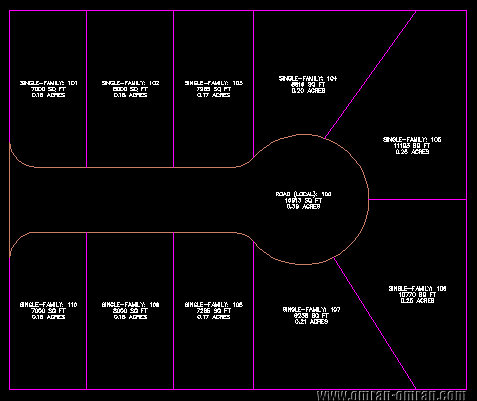
برای شروع این فایل را دانلود کنید.nnپسورد: www.omran-omran.comnn nnفایل Parcel-2c.dwg را در Civil3D بارگذاری کنید. شکل زیر پلان موجود در فایل را نشان میدهد که شامل چندین پارسل است که در آموزش های قبل با آنها سر و کار داشتیم. در این آموزش با نکات دیگری در رابطه با نحوه اعمال تغییرات و ویرایش پارسل ها در Civil3D آشنا میشوید.nn
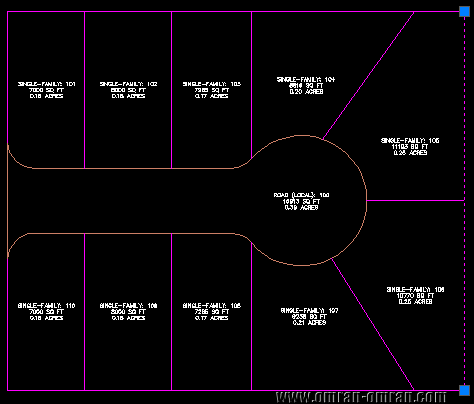
nn nnروی ضلع شرقی پارسل ها کلیک کنید تا انتخاب شود. همانطوری که مشخص است این ضلع دارای دو گریپ میباشد. گریپ به مربع های کوچک آبی رنگ که در شکل زیر مشخص است گفته میشود که به ما امکان جابجا کردن و تغییر طول خطوط در پارسل ها را میدهند. در مراحل بعدی میخواهیم یک گریپ دیگر در وسط این خط ایجاد کنیم. با این کار ضلع شرقی دارای 3 گریپ خواهد بود، و میتوان پارسل بالا یا پایین را طوری ویرایش کرد که تغییری در پارسل دیگر ایجاد نشود.nn
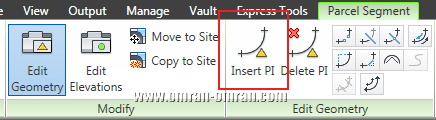
nn nnپس از انتخاب ضلع شرقی در مرحله ی قبل، تب Parcel Segment در ریبون نمایان میشود. روی Edit Geometry کلیک کنید.n

n nnدر ابزار ظاهر شده روی Insert PI کلیک کنید تا یک گریپ به خط انتخاب شده اضافه کنیم.nn
nn nnمشابه شکل روی نقطه ی مشخص شده کلیک کنید تا گریپ سوم اضافه شود.nn
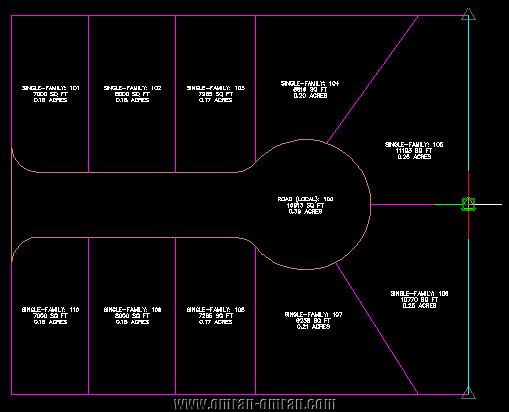
nn nnبرای ارتفاع مقدار 0.00 را بپذیرید و روی Enter کلیک کنید.nn
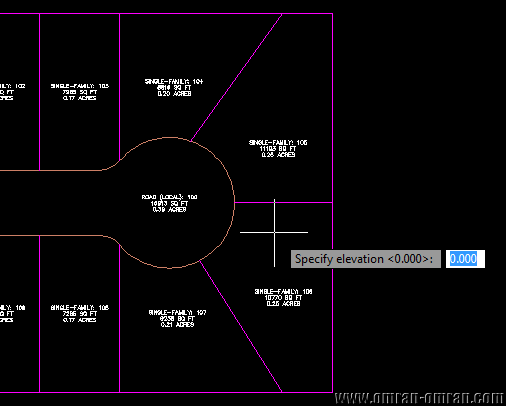
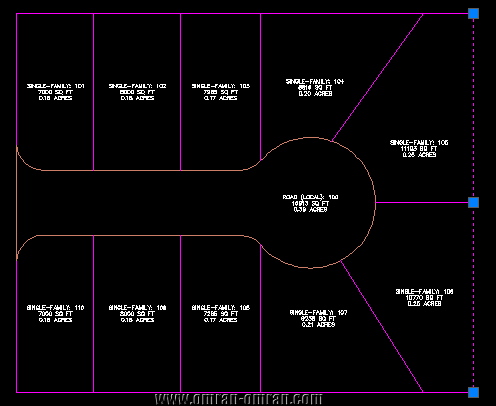
nn nnدو بار کلید ESC را بفشارید تا دستور را پایان بخشید. همانطوری که در شکل زیر میبینید گریپ سوم به خط اضافه شده است.nn
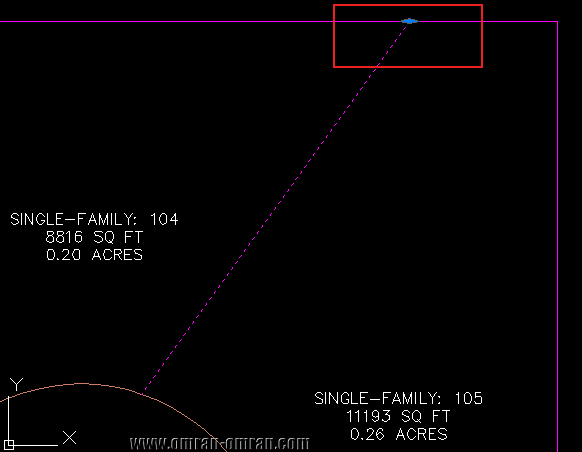
nn nnحال روی خط جدا کننده ی پارسل 104 و 105 کلیک کنید تا انتخاب شود. همانطوری که در شکل زیر و در کادر قرمز مشخص است، گریپ انتهای این خط با گریپ های بررسی شده در مرحله ی قبل متفاوت است. این نوع گریپ در انتهای خطوطی از پارسل پدید می آید که توسط Slide angle, Slide direction, swing line موجود در Parcel Layout Tools toolbar ایجاد شده باشد.nn
nn nnحال یک بار Esc بزنید و مجدداً ضلع شرقی را مشابه شکل زیر انتخاب کنید. میخواهیم با گرفتن(Draging) گریپ بالایی و جابجایی آن به سمت چپ، ابعاد پارسل بالا را تغییر دهیم.nn
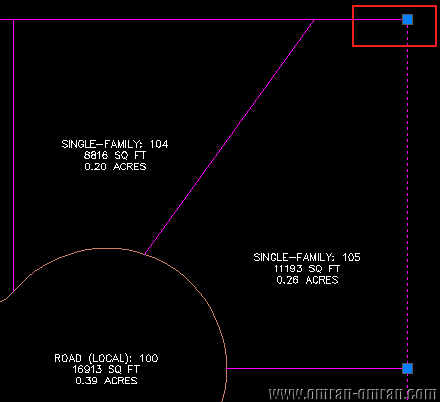
nn nnمطابق شکل زیر این کار را انجام دهید.nn
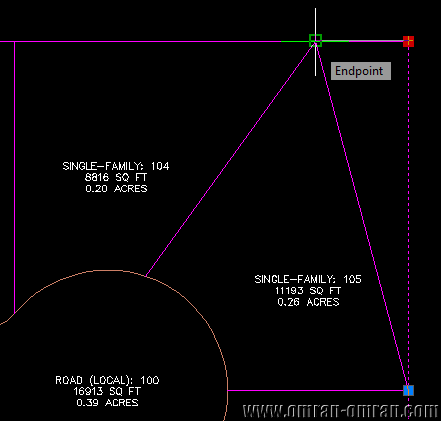
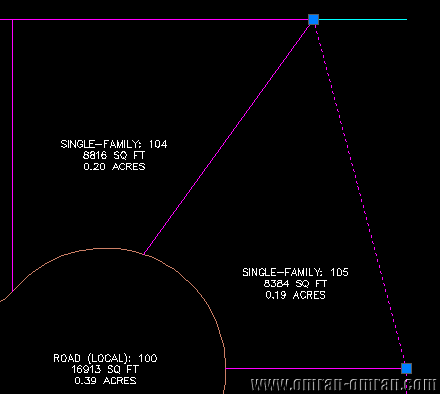
nn nnتوجه کنید که مساحت پارسل 105 تغییر میکند. حال باید خط اضافه ی باقی مانده در تصویر زیر که به رنگ آبی مشخص شده است را در مراحل بعدی حذف کنیم.nn
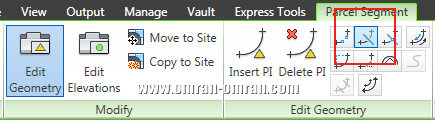
nn nnدر تب Parcel Segment و در قسمت Edit Geometry روی گزینه ی مشخص شده با کادر قرمز کلیک کنید. در صورتی که نشانگر ماوس را روی آن نگه دارید اطلاعات مربوط به آن و اسم این کلید(Trim) ظاهر میشود.nn
nn nnحال ابتدا خط مایل مشخص شده در شکل زیر را انتخاب کنید و یک بار Enter بزنید.nn
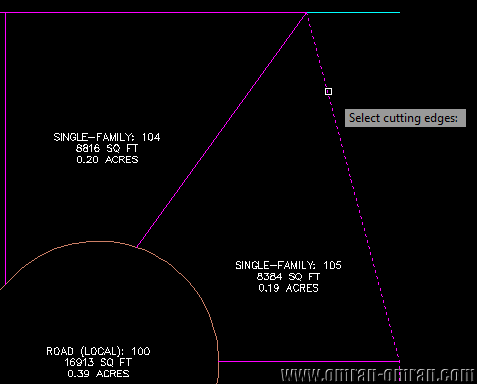
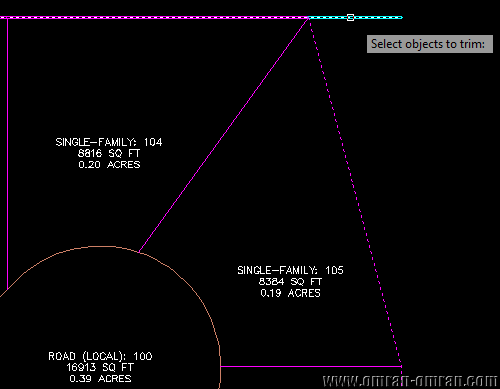
nn nnسپس با ظاهر شدن عبارت Select objects to trim روی خط اضافی باقی مانده از مراحل قبل کلیک کنید تا حذف شود.nn
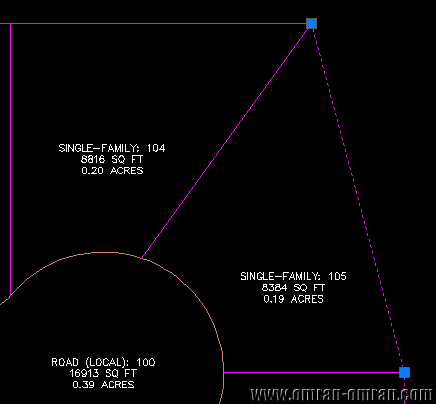
nn nnشکل نهایی به صورت زیر است.nn
nn nn
