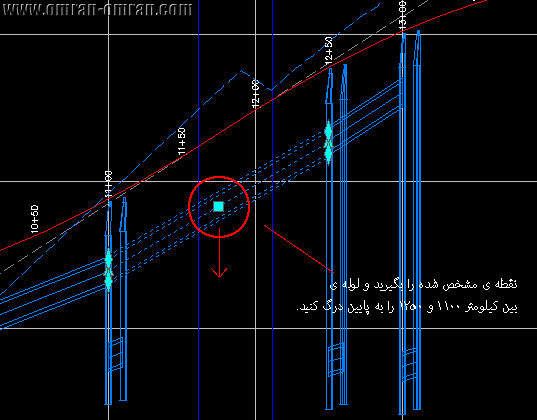
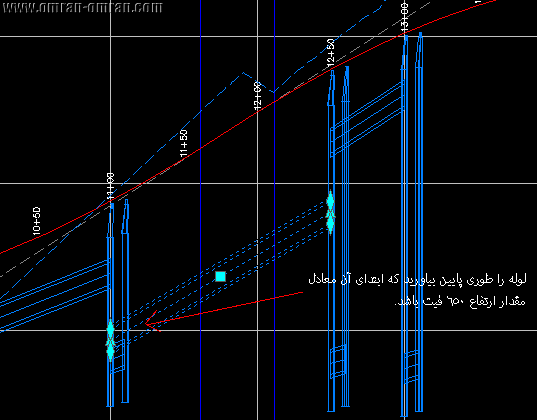
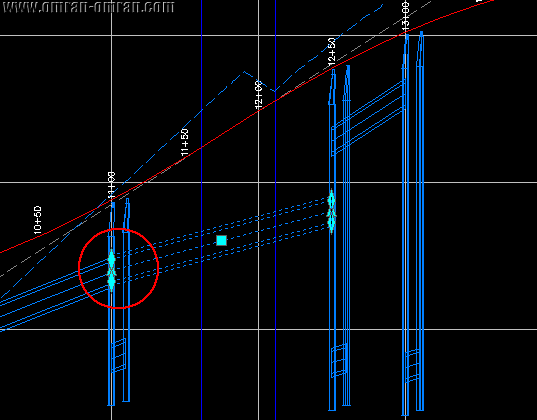
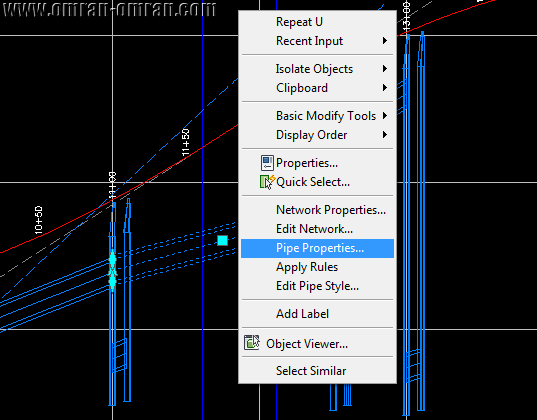
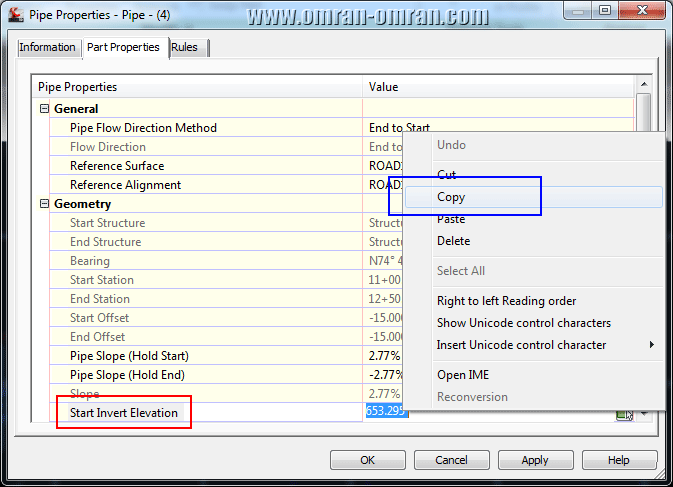
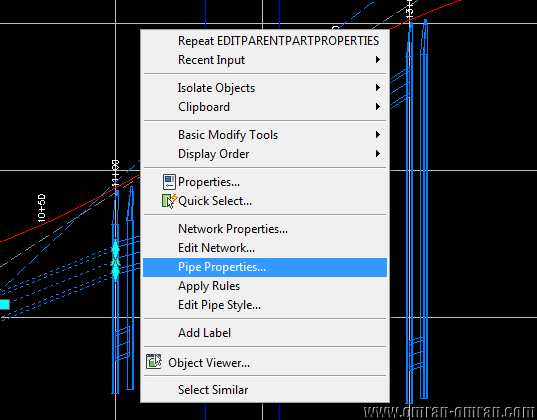
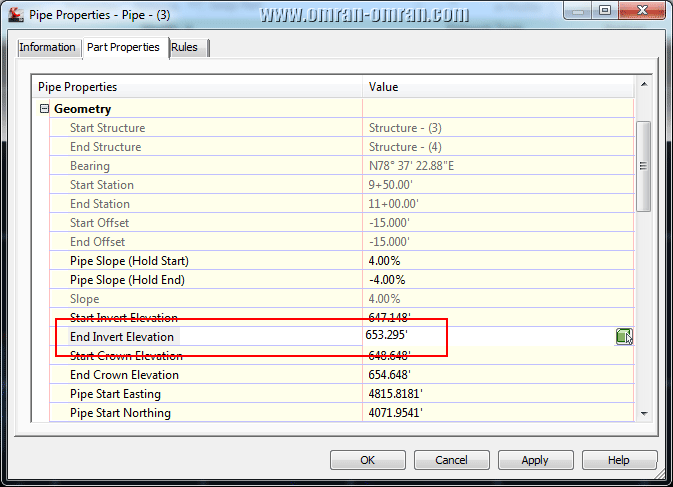
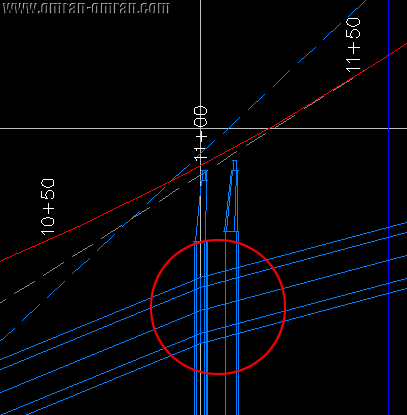
برای شروع این فایل را دانلود کنید.nnپسورد: www.omran-omran.comnn nnدر این آموزش قصد داریم نحوه ی ویرایش لوله ها در پروفیل طولی در Civil3D را بررسی کنیم. ابتدا یک قسمت از لوله های پروفیل طولی را جابجا میکنیم. سپس تراز ابتدای آن را با تراز لوله ی قبل از آن یکی میکنیم. روی پروفیل طولی، بین کیلومتر 1100 و 1250 زوم کرده و لوله ی شماره 4 را مطابق شکل انتخاب کنید.nnلوله را انتخاب کنید و پایین بیاورید.nn nnلوله را طوری پایین بیاورید که انتهای آن ارتفاعی حدود 650 فیت داشته باشد. به شکل زیر توجه کنید.nnمطابق شکل ابتدای آن را روی تراز 650 تنظیم کنید.nn nnحال ابتدای لوله را توسط گریپ مثلثی شکل طوری جابجا کنید که هم تراز انتهای لوله ی بین کیلومتر 950 و 1100 شود.nnسمت چپ پایپ را بالا بیاورید تا با لوله ی قبلی هم تراز شود.nn nnدر همین حال که لوله ی شماره ی 4 در حالت انتخاب(Select) است، کلیک راست کرده و از لیست Pipe Properties را انتخاب کنید.nnبه قسمت تنظیمات لوله ی شماره 4 بروید.nn nnدر تب Part Properties مطابق شکل Start Invert Elevation را پیدا کنید و مقدار آن را با کلیک راست روی آن، کپی کنید. میخواهیم مقدار دقیق ارتفاع لوله های دو سمت کیلومتر 1100 را با یکدیگر یکسان کنیم تا اتصال بین این دو لوله دارای یک تراز مشخص باشد. روی Ok کلیک کنید.nnتراز شروع لوله را مطابق شکل کپی کنید.nn nnحال لوله ی قبل از کیلومتر 110 را مطابق شکل انتخاب کنید. روی آن کلیک راست کنید و به Pipe Properties بروید.nnبه قسمت تنظیمات لوله ی قبل از کیلومتر 1100 بروید.nn nnمقدار کپی شده در مرحله ی قبل را در خانه ی روبروی End Invert Elevation پیست(Paste) کنید. (مطابق قبل با کلیک راست و انتخاب Paste این کار را انجام دهید.)nn nnتراز قبل را که کپی کرده بودید، در End Invert Elevation پیست کنید.nn nnهمانطوری که در شکل زیر مشخص است، تراز دو لوله در نقطه ی اتصال در کیلومتر 1100 کاملاً بر هم منطبق شده است.nnدو سر لوله ها بر هم منطبق شدند.nn nn nn