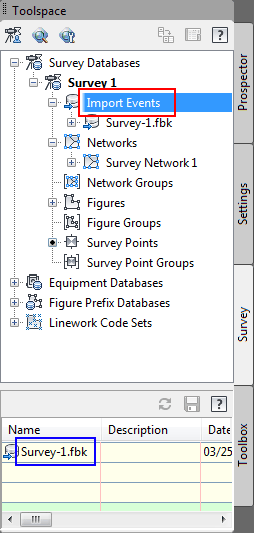
در این آموزش با نحوه ایجاد تغییرات در دیتای نقشه برداری ایمپورت شده(فایل Survey-1.fbk که در آموزش قبل وارد کردیم) آشنا میشوید. برای این آموزش از فایل آموزش قبل، با تغییراتی که در آن وارد کردیم استفاده میکنیم.nnمطابق شکل روی Import Events از Survey 1 کلیک کنید. در کادر پایین شکل زیر، فایلی که در آموزشهای قبل Import کرده بودیم با اسم Survey-1.fbk نشان داده شده است. (در صورتی که محتویات Survey 1 مشخص نبود، طبق توضیح بعد عمل کنید.)nnnn nnدر صورتی که محتویات Survey 1 مشخص نبود، روی آن کلیک راست کرده و Open for edit را انتخاب کنید.nnnn nnروی Import Events کلیک کنید تا انتخاب شود و از کادر پایین با حرکت دادن Scroller تب Point identifier را ملاحظه کنید. مقدار 10000 به شماره ی اصلی هر نقطه اضافه میشود. برای مثال نقاط به ترتیب 10001 و 10002 و... شماره گذاری میشوند.nnnn nnحال روی Survey-1.fbk کلیک راست کنید و Re-import را انتخاب کنید.nnnn nnدر تنظیمات Re-import تیک Assign offset را مطابق شکل بردارید و روی Ok کلیک کنید. با انجام مراحل گفته شده تا این قسمت، تغییری در نحوه ی شماره گذاری Point Identifier ایجاد کردیم و اضافه کردن مقدار 10000 به شماره ی نقاط را منتفی کردیم. (در صورتی که نرم افزار پیغام صرف نظر انجام این مرحله را داد، روی No کلیک کنید.)nnnn nnحال مطابق شکل Figure را از Survey 1 انتخاب کنید. در لیست پایین آن میتوانید لیست Figureها را ملاحظه کنید.nnnn nnروی BLDG7 کلیک راست کرده و Zoom to را انتخاب کنید.nnnn nnمطابق شکل، تصویر روی این Figure زوم میشود. خطوط انتهایی آن دارای ایراد میباشد که در مراحل بعد آن را تصحیح میکنیم.nnnn nnنقطه ی شماره 804 را با یک بار کلیک انتخاب کنید.nnnn nnدر منوی Survey Point 804 که در ریبون ظاهر میشود، روی Survey Point Properties کلیک کنید.nnnn nnدر این پنجره به خصوصیت Description دقت کنید. اولین اشتباه نبودن یک منفی قبل از 36 است که باعث رسم خط در جهت اشتباه شده است. دومین اشتباه CLO است که باید به CLS تغییر یابد. CLO یک دستور اتوکد است که برای بستن یک خط استفاده میشود، در حالی که CLS دستوری است که برای بستن خطوط در Linework استفاده میشود.nnnn nnمطابق شکل عبارت BLDG7 RT -36 12 CLS را جایگزین کنید و روی Ok کلیک کنید.nnnn nnپس از کلیک Ok، نشانگر ماوس همچنان در حالت انتخاب نقطه است. نرم افزار این امکان را میدهد که در صورت لزوم نقاط بیشتری را ویرایش کنید. یک بار Enter بزنید تا به ویرایش نقاط پایان دهید. در مقابل این پیغام روی Yes کلیک کنید.nnnn nnدر پنجره ی Process Linework تیک Insert survey points را بردارید. در این مورد خاص، نیازی به تغییر و آپدیت Survey Points یا نقاط نقشه برداری نیست و فقط Figure ها نیاز به آپدیت دارند. روی Ok کلیک کنید. با این روش مشکل در این Figure برطرف میشود.nnnn nnLinework بازسازی شده، ایراد Figure برطرف میشود و شکل نهایی به صورت زیر تغییر میکند.nn