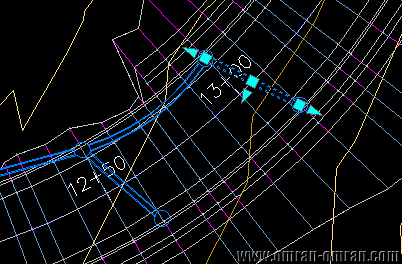
برای شروع این فایل را دانلود کنید.nnپسورد: www.omran-omran.comnn nnفایل Pipe Networks-2.dwg را در Civil3D بارگذاری کنید. در این آموزش قصد داریم نحوه ی اضافه کردن ابعاد مختلفی از لوله و قطعات اتصال دهنده و ویرایش لیست های موجود از لوله ها و Structure ها را بررسی کنیم. روی یکی از خطوط لوله که در آموزش های قبل ترسیم کردیم کلیک کنید تا انتخاب شود.n
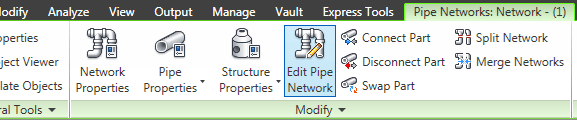
n nnتب Pipe Networks در ریبون نمایان میشود. روی Edit Pipe Network کلیک کنید.nn
nn nnدر Network Layout Tools روی Parts List کلیک کنید.n

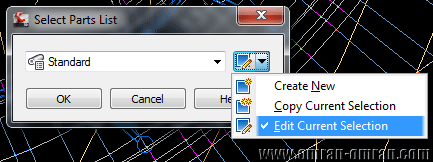
n nnدر قسمت Select Parts List مطابق شکل روی فلش سمت راست و سپس روی Edit Current Selection کلیک کنید.nn
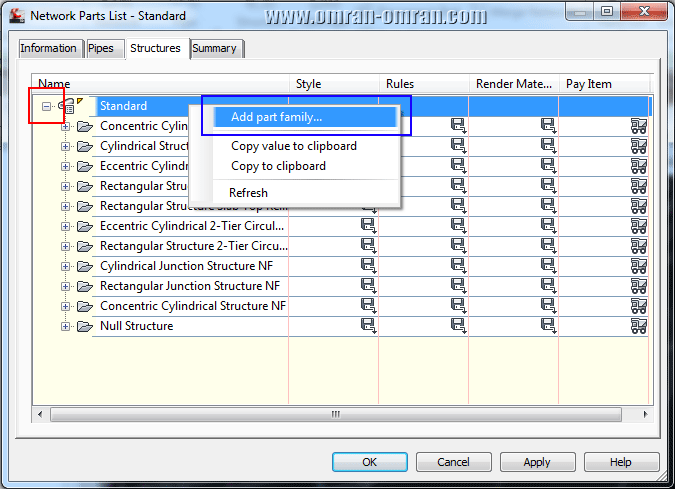
nn nnدر پنجره ی Network Parts List – Standard و در تب Structures روی علامت مثبت در کنار Standard کلیک کنید تا لیست باز شود. لیستی از قطعات اتصال دهنده ی لوله ها مشاهده میکنید. روی Standard کلیک راست کنید و سپس روی Add Part family کلیک کنید.n
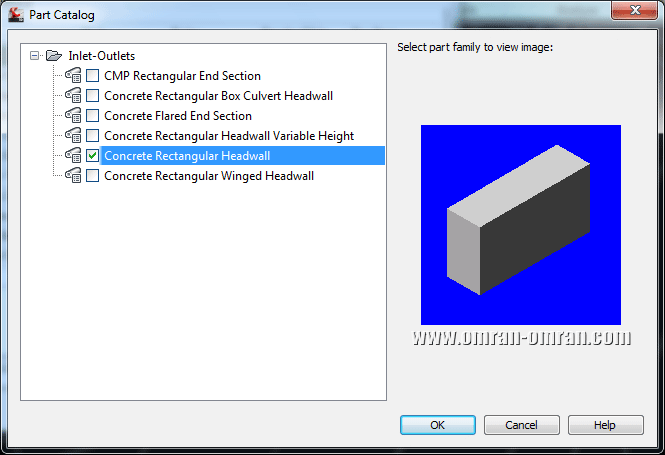
n nnدر پنجره ی Part Catalog تیک کنار Concrete Rectangular Headwall را بگذارید و روی Ok کلیک کنید.n
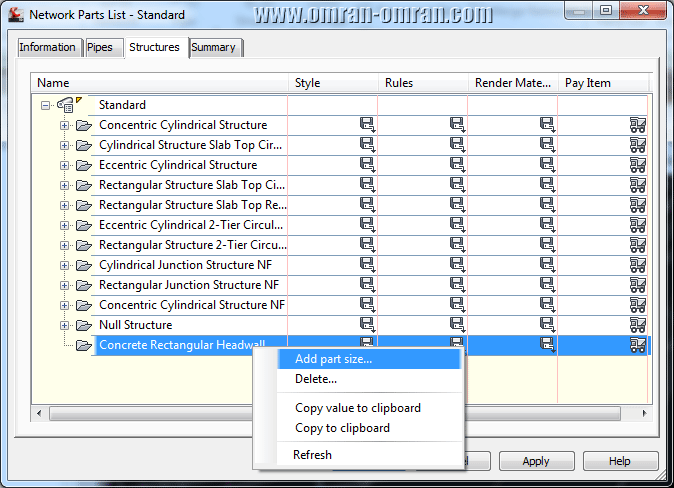
n nnهمانطوری که مشاهده میکنید Concrete Rectangular Headwall به لیست Structures اضافه میشود. ولی در حال حاضر این پوشه خالی است. روی آن کلیک راست کنید و سپس روی Add part size کلیک کنید.n
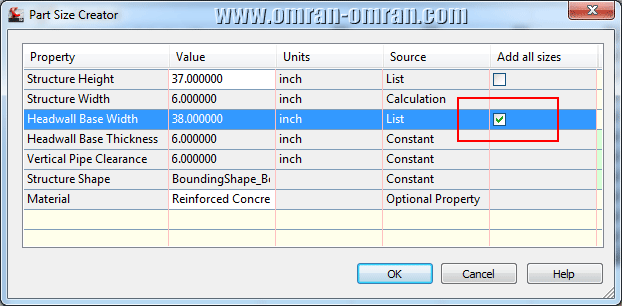
n nnدر پنجره ی Part Size Creator تیک Headwall Base Width را بگذارید و روی Ok کلیک کنید.n
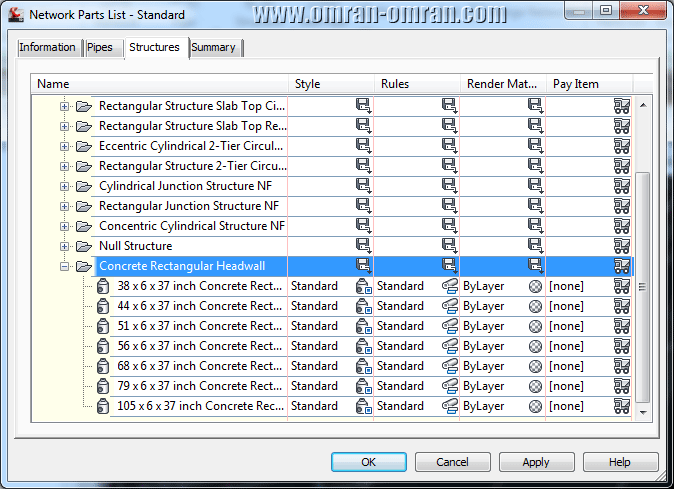
n nnهمانطوری که مشاهده میکنید تمام ابعاد به Concrete Rectangular Headwall اضافه میشود.n
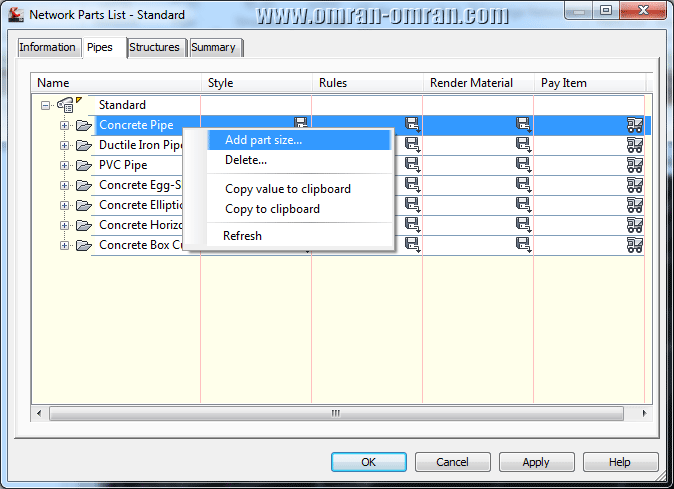
n nnحال به تب Pipe رفته و روی علامت مثبت Standard کلیک کنید و روی Concrete Pipe کلیک راست کرده و Add part size را انتخاب کنید.n
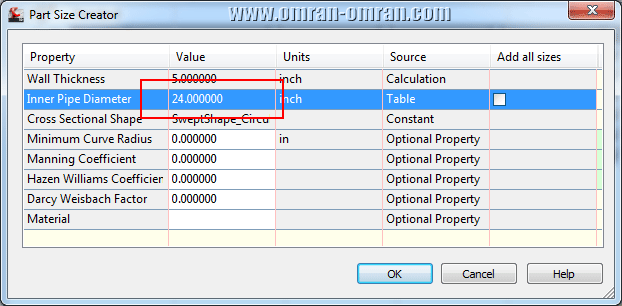
n nnدر پنجره ی Part Size Creator مقدار Inner Pipe Diameter را به 24 تغییر دهید و روی Ok کلیک کنید.n
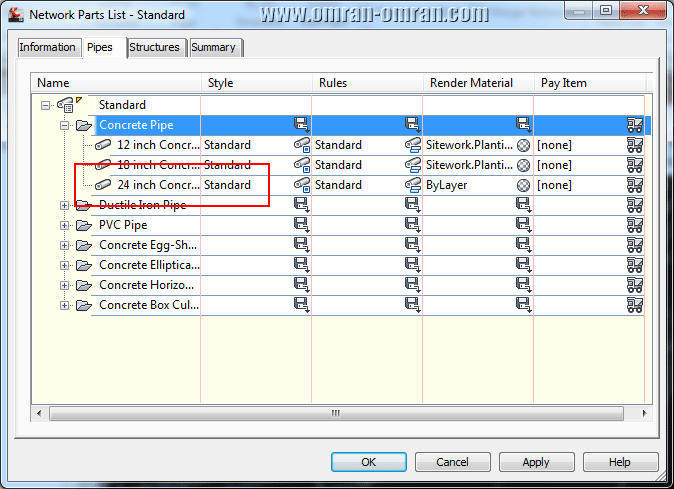
n nnمقدار 24 اینچی این نوع پایپ به لیست Concrete Pipe اضافه شد.n
n nn nn
