توپوگرافی از Google Earth به Civil3D 2012

💬 تعداد نظرات: 12
توپوگرافی از Google Earth به Civil3D 2012
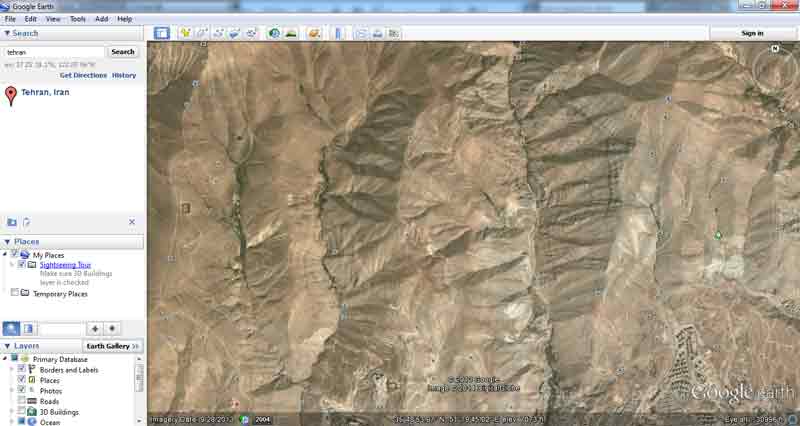
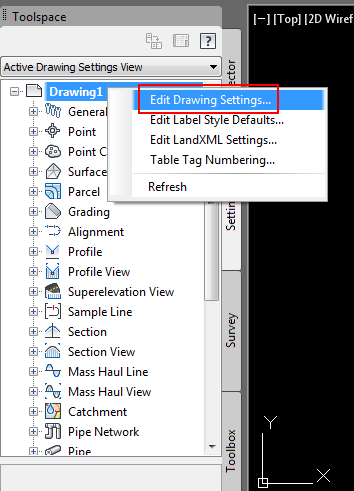
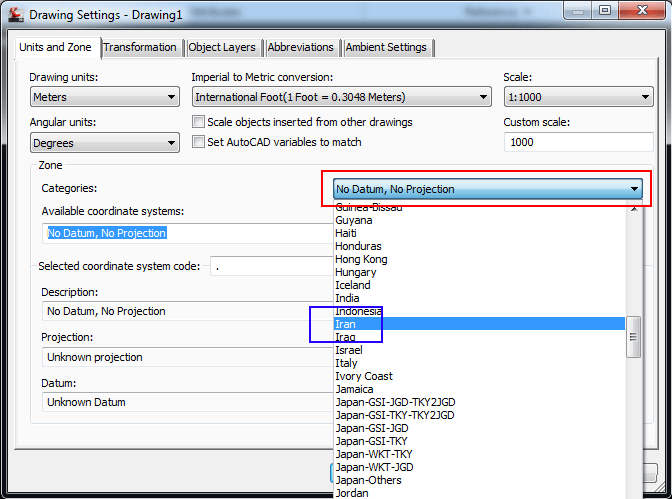
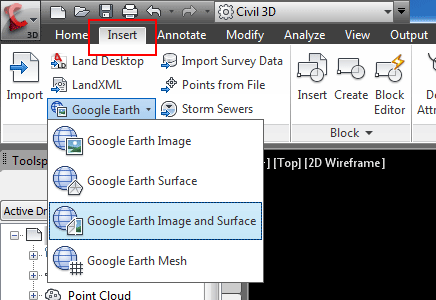
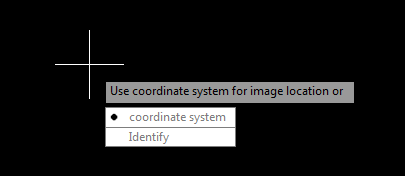
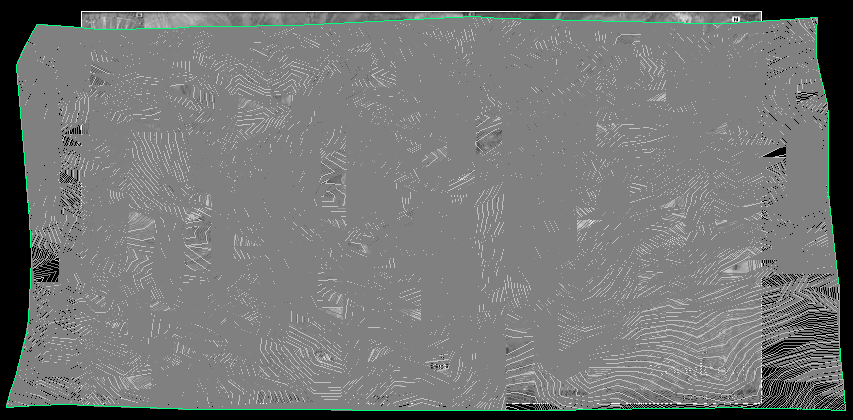
این مطلب در مورد دقت برداشت از گوگل ارث مطالعه شود: عکس های برداشت شده از Google Earthnnدر این آموزش نحوه وارد کردن توپوگرافی و یا تصویر زمین از Google Earth به Civil3D 2012 بررسی میشود. متاسفانه به علت محدودیت هایی که گوگل اعمال کرد، این قابلیت در ورژن های بعداز 2012 از Civil3D برداشته شد. توجه به این نکته ضروریست که خطوط توپوگرافی که با Google Earth بدست می آید Scale خیلی پایینی داشته و فقط برای بدست آوردن یک دید کلی از پروژه میتواند مفید باشد. برای طراحی میبایست نقشه های توپوگرافی که توسط دوربین های نقشه برداری بدست می آید مورد استفاده قرار گیرد.nnبرای وارد کردن توپوگرافی و یا تصویر زمین از Google Earth به Civil3D، ابتدا باید نرم افزار Google Earth را نصب کرده و اجرا کنید. سپس محدوده ی مورد نظر خود را پیدا کنید(طبیعتاً به اتصال به اینترنت نیز نیاز میباشد). برای مثال تصویر زیر محدوده ای در شمال تهران میباشد که در Google Earth بر روی آن زوم شده است. حال میخواهیم این تصویر و توپوگرافی این محدوده را در Civil3D وارد کنیم.nnنقشه در گوگل ارتnn nnدر حالی که نرم افزار Google Earth باز است و تصویر محدوده ی مورد نظر را نشان میدهد، نرم افزار Civil3D را اجرا کنید و از تب Setting در Toolspace روی اسم فایل خود (در این مثال Drawing1) کلیک راست کنید و Edit Drawing Settings را انتخاب کنید.nnsystem coordinatenn nnحال در تب Units and Zone، مطابق شکل روی کادر قرمز رنگ کلیک کنید و از لیست Iran را انتخاب کنید.nnانتخاب Coordinate systemnn nnحال در ریبون، به تب Insert رفته و مطابق شکل روی Google Earth و سپس روی Google Earth Image and Surface کلیک کنید.nnImport google earthnn nnسپس در برابر سوال نرم افزار روی Coordinate system کلیک کنید.nnuse coordinate system for image locationnn nnمطابق شکل خطوط توپوگرافی به صورت یک سورفیس و همچنین تصویر موجود در Google Earth به نرم افزار Civil3D وارد میشود.nnسورفیس و تصویر زمین امپورت شدnn[mks_separator style="dotted" height="2"]n[products ids="3987, 3989"]

← بازگشت به صفحه اصلی

💬 دیدگاه‌ها (12)

👤 سهند فرشادمنش

سلام. بعداز ساخت سورفیس به وسیله‌ی فایل نقاط، می‌توانید فایل مورد نظر را Export کنید و خروجی شما یک فایل اتوکد، با خطوط توپوگرافی از نوع پلی لاین خواهد بود.

👤 alirezapireh

سلام آقای مهندس. بسیار ممنون از مطالب آموزنده ای که در سایت مفیدتون قرار میدید. nیه سوال از خدمت شما داشتم: چطور میشه از فایل نقاط نقشه توپوگرافی تولید کرد (نه نقشه Surface)؟

👤 SF

سلام. شما میبایست به مبحث ساخت سورفیس مراجعه کنید. از روی نقاط نقشه برداری، میتوانید خروجی سورفیس بگیرید و با این روش خطوط توپوگرافی بسازید.

👤 pshl

با سلام محبت کنید راجع به ترسیم توپوگرافی با استفاده از نقاط سه بعدی در فایل اتوکد توضیح بفرمایید؟

👤 SF

در حال حاضر متاسفانه راه مناسبی وجود ندارد. از طریق نقشه های سایت Bing.com روشی وجود دارد که برای نسخه های خریداری شده و لایسنس دار Civil3D قابل استفاده است که البته نقشه ی برداشت شده از این روش قابل ذخیره کردن نیست و همان گزینه ی استفاده از Civil3D 2012 بهترین گزینه خواهد بود.

👤 teapot

با سلام یعنی هیچ راهی نیست برای ورژن های بالا 2012 منظورم نرم افزارهای واسط و غیره هست..؟؟nبا تشکر

👤 SF

متاسفانه به علت محدودیت هایی که گوگل اعمال کرد، این قابلیت در ورژن های بعداز ۲۰۱۲ از Civil3D برداشته شد. شما برای استفاده از این قابلیت، نیاز به ورژن های 2012 یا پایین تر دارید.

👤 نامجو

با سلام آقا من ورژن 2013 رو نصب کردم چنین گزینه ای رو نداره چیکار کنم ؟

👤 SF

در صورتی که از نرم افزار Autocad Civil3D 2012 استفاده میکنید، قاعدتاً نباید مشکلی داشته باشید.nn به هر حال در صورتی که در ریبون گزینه ی نشان داده شده در شکل آموزش وجود ندارد، میتوانید از دستور زیر استفاده کنید:nnImportGEDatannپس از انجام دادن مراحل آموزش(در حالی که Google Earth باز هست)، به جای استفاده از ریبون، دستور بالا را در نوار خط فرمان یا Command Line تایپ کنید و Enter بزنید.

👤 حمزه عباسیان

از چه ورژنی از Civil3D استفاده میکنید؟ سیویل 2012nآیا ریبون در نرم افزار Civil3D شما فعال هست؟ بله فعال می باشد

👤 SF

از چه ورژنی از Civil3D استفاده میکنید؟nآیا ریبون در نرم افزار Civil3D شما فعال هست؟

👤 حمزه عباسیان

با سلام؛nگوگل ارت را نصب کردم ولی گزینه های آن در سیویل نیامدند لطفا راهنمایی کنید

ارسال نظر جدید