
مرجع تخصصی آموزش Civil3D
آخرین مقالات، ترفندهای کاربردی نرمافزارهای مهندسی و پروژههای اجرایی را به صورت کاملاً تخصصی دنبال کنید.
آرشیو مقالات ماه: 2013-06
تعداد مطالب: 3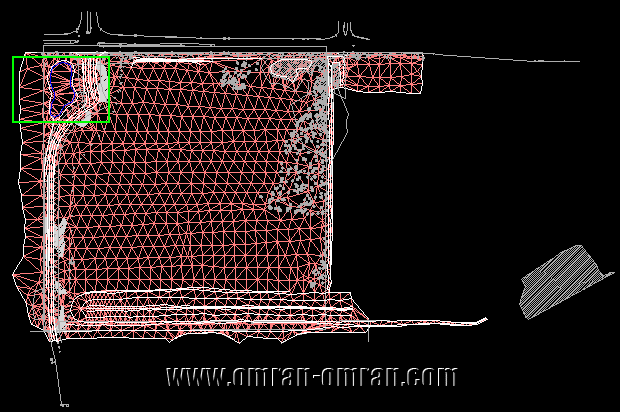
پاک کردن خطوط اضافی سورفیس در Civil3D
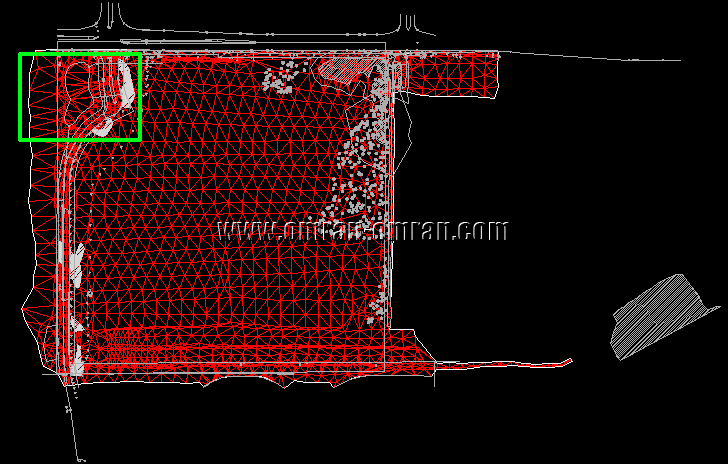
برای شروع این فایل را دانلود کنید.nnپسورد: www.omran-omran.comnn nnفایل بالا را در نرم افزار Civil3D بارگذازی کنید. در قسمت مسشخص شده در شکل زیر زوم کنید.nn[caption id="" align="aligncenter" width="582"] روی ناحیه ی مشخص شده با رنگ سبز زوم کنید.[/caption]nn nnپس از زوم کردن روی ناحیه ی مشخص شده از طریق Toolspace روی علامت + در کنار Surfaces کلیک کنید و سپس روی + XGND و Definitions کلیک کنید. سپس روی Edits کلیک راست کرده و از لیست باز شده Delete Line را انتخاب کنید تا نشانگر ماوس به شکل یک مربع تغییر شکل دهد. نرم افزار Civil3D از ما میخواهد که خطوط مورد نظر را برای پاک شدن، انتخاب کنیم.nn[caption id="" align="aligncenter" width="374"] مطابق شکل از Toolspace گزینه ی Delete Line را پیدا کنید.[/caption]nn nnمطابق شکل خطوط داخل ناحیه ی مشخص شده را انتخاب کنید.nn[caption id="" align="aligncenter" width="565"] مطابق شکل خطوط داخل محدوده ی منحنی وار را انتخاب کنید.[/caption]nn nnحال با یکبار فشردن Enter خطوطی که در مرحله ی قبل انتخاب کرده بودیم از سورفیس حذف میشوند.nn[caption id="" align="aligncenter" width="565"] با یکبار فشردن Enter خطوط انتخاب شده پاک میشود.[/caption]nn nn nn
جابجا کردن لبه ها و خط های سورفیس در Civil3D
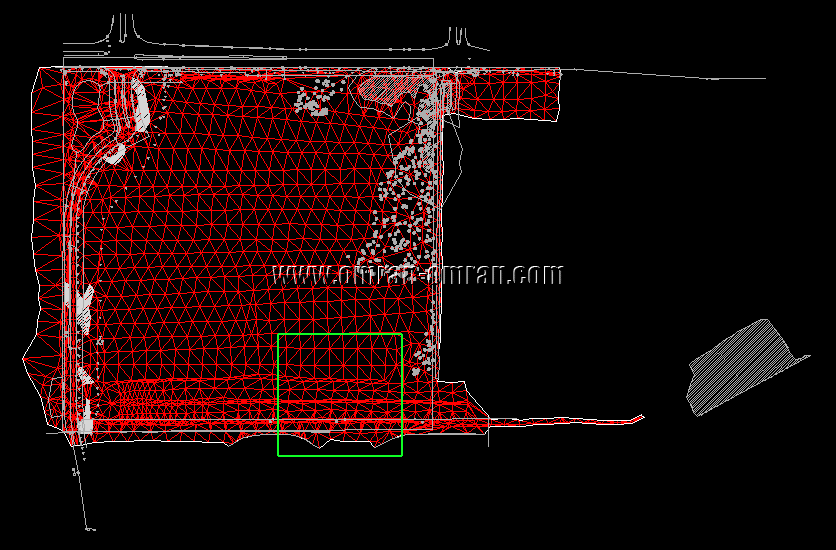
برای این آموزش Civil3D این فایل را دانلود کنید.nnپسورد: www.omran-omran.comnn nnفایل بالا را در نرم افزار Civil3D بارگذاری کنید و مطابق شکل در ناحیه ی مشخص شده زوم کنید.nn[caption id="" align="aligncenter" width="535"] بعداز بارگذاری فایل در Civil3D روی این ناحیه زوم کنید.[/caption]nn nnمطابق شکل به ترتیب روی مثبت Surface-XGND-Definition کلیک کنید و سپس روی Edit کلیک راست کرده و Swap Edge را انتخاب کنید. نشانگر ماوس به شکل یک مربع تغییر حالت میدهد. و نرم افزار از شما میخواهد که روی خطوط توپوگرافی کلیک کنید، طبق تصویر بعد...nn[caption id="" align="aligncenter" width="441"] از قسمت Edit در Surface روی Swap Edge کلیک کنید.[/caption]nn nnمطابق شکل روی دو خط مشخص شده با رنگ سبز کلیک کنید. متوجه میشوید جابجا میشوند و تغییر جهت میدهند.nn[caption id="" align="aligncenter" width="415"] روی دو خط مشخص شده با رنگ سبز کلیک کنید تا تغییر کنند.[/caption]nn nnشکل نهایی مطابق زیر خواهد بود. به داخل دایره ی سبز رنگ دقت کنید.nn[caption id="" align="aligncenter" width="457"] شکل نهایی مطابق داخل دایره سبز رنگ تغییر میکند.[/caption]nn nn nn