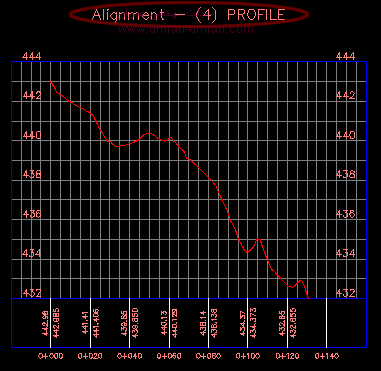
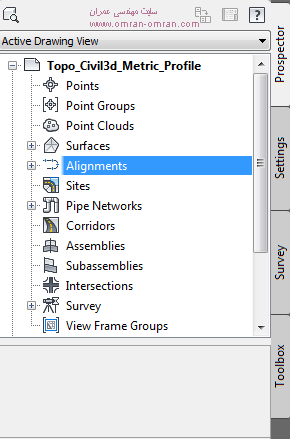
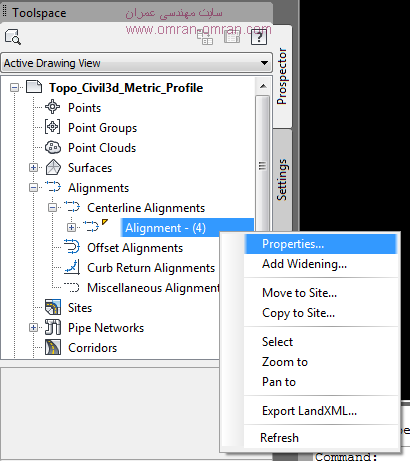
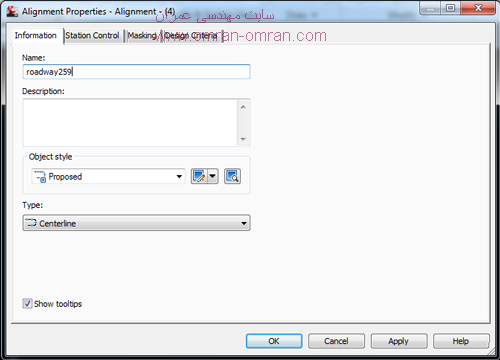
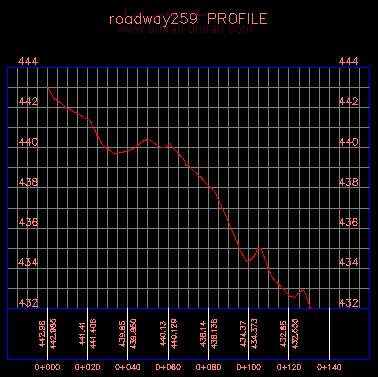
برای شروع این فایل را دانلود کنید.npassword: www.omran-omran.comnn nnفایل را در Civil3D بارگذاری کنید. مشاهده میکنید که بالای پروفیل راه نوشته شده : Alignemt - (4) PROFILEnnاین اسمی است که نرم افزار به طور اتوماتیک در مراحل قبلی آموزشهای این سایت انتخاب کرده است. البته ما طی همان مراحل قبلی هم میتوانستیم این اسم را دلبخواه انتخاب کنیم.nnحال میخواهیم در همین فایل اسم Alignment - (4) PROFILE را به Roadway259 (یا هر اسم دلخواه دیگری) تغییر دهیم:nnتغییر نام مسیر با استفاده از Toolspacenn nnاز toolspace و تب Prospector روی علامت + Alignment کلیک کنید تا شاخه های آن باز شود:nnباز کردن شاخه های Alignment در toolspacenn nnسپس بر روی علامت مثبت Centerline Alignment کلیک کنید تا Alignment - 4 نمایان شود. روی آن کلیک راست کرده و وارد قسمت Properties آن بشوید:nnمشخصات Alignmentnn nnدر پنجره ی باز شده، در همان تب Information، و در قسمت Name همانند شکل زیر Alignment -4 را به Roadway259 یا هر اسم دلخواه دیگری تغییر دهید و سپس بر روی Ok کلیک کنید:nnتغییر اسم Alignment به Roadway259nn nnهمانطور که در شکل زیر مشخص است، اسم Profile در شکل به Roadway259 تغییر کرد:nnمشخصه Name پروفایل تغییر پیدا کردnn nnتوضیح: کاری که در این بخش انجام دادیم تغییر اسم Alignment بود، ولی مشخصه ی Profile بود که در ظاهر تغییر کرد. باید توجه داشته باشید که پروفایل موجود در فایل از روی Alignment ساخته شده است. و هم اسم آن میباشد. یعنی با تغییر هر مشخصه ی Alignment، مشخصه ی Profile آن نیز تغییر خواهد کرد. در Civil3D تمام بخشهای پروژه راه با هم در ارتباط میباشد و تحت تاثیر یکدیگر. به اصطلاح نرم افزار Civil3D یک نرم افزار داینامیک است.nn nnدانلود فایل نهایی این بخشnnpassword: www.omran-omran.comnn