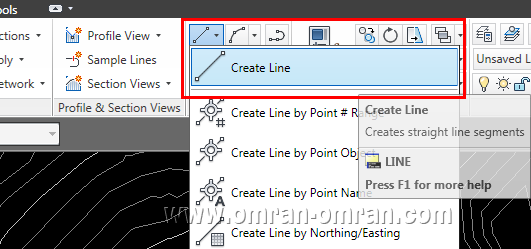
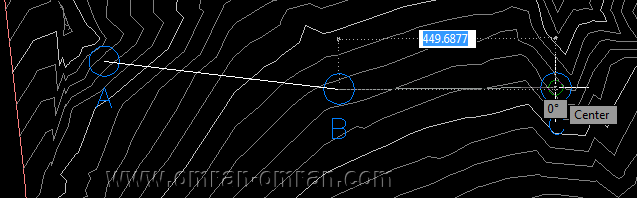
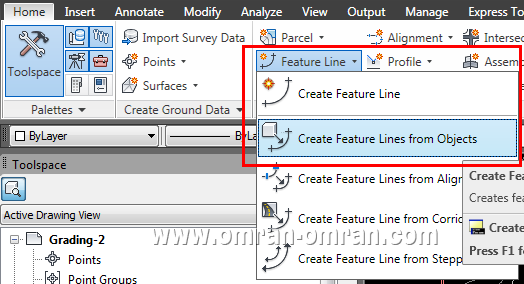
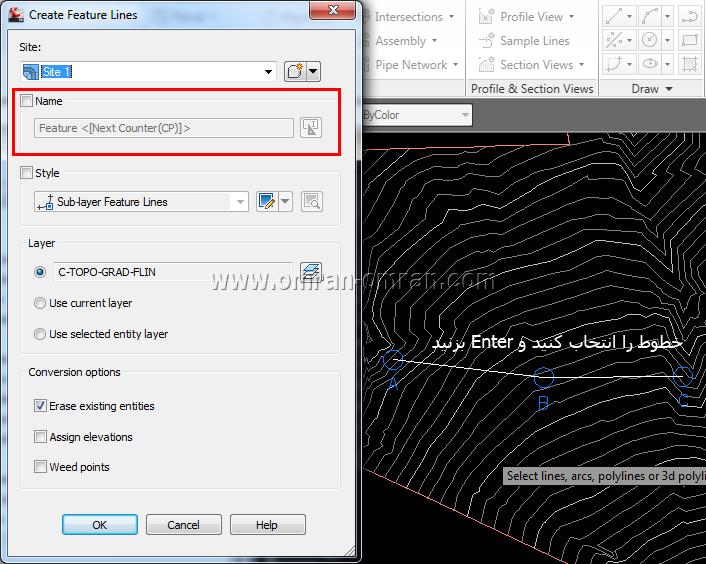
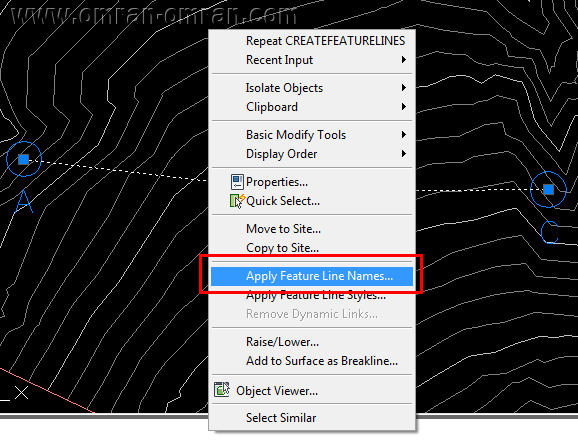
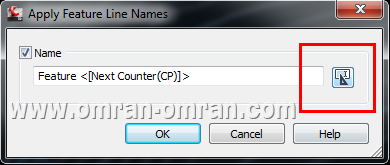
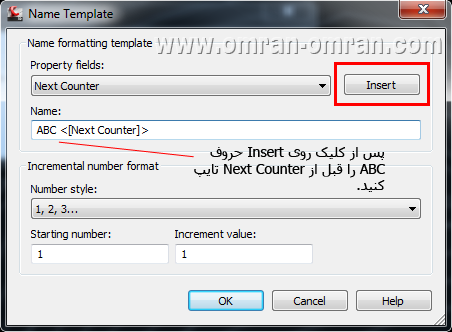
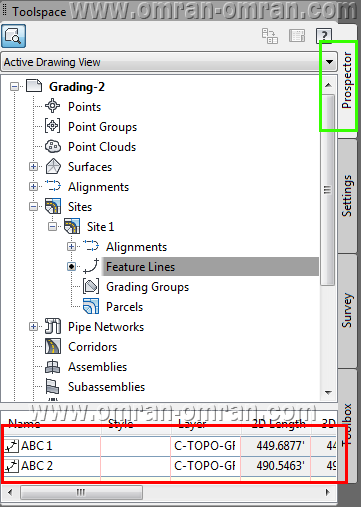
n nnفایل Grading-2.dwg را از بالا دانلود کنید و در نرم افزار Civil3D بارگذاری کنید. دو لاین ساده از طریق Ribbon>Create Line ترسیم کنید و وسط سه دایره ی A B C را به هم متصل کنید.nnاز طریق ریبون و Create Line یک لاین ساده ترسیم کنید.nn nnمشابه شکل دو خط بین A B C رسم کنید و Enter بزنید.nnمشابه شکل بین A B C لاین رسم کنید و Enter بزنید.nn nnبرای رسم Feature Line از تب Home در ریبون استفاده کنید و مشابه شکل Create Feature Lines From Objects را پیدا کرده و روی آن کلیک کنید.nnاز ریبون Create Feature Lines From Objects را پیدا کرده و روی آن کلیک کنید.nn nnپس از انتخاب دو لاینی که ترسیم کرده بودیم، Enter بزنید تا پنجره ی Create Feature Lines باز شود. مطابق شکل زیر مستطیل قرمز ناحیه ای را نشان میدهد که میتوان برای فیچر لاین اسم تعیین کرد. ما در مراحل بعد، بعداز ترسیم فیچرلاین ها از روشی دیگر برای آنها اسم تعیین خواهیم کرد و این قسمت را بدون تغییر گذاشته و روی Ok کلیک میکنیم.nnپنجره ی باز شده را بدون تغییر با کلیک بر روی Ok ببندید.nn nnحال لاین های ساده ای که ترسیم کرده بودیم، به فیچر لاین تبدیل شدند. آنها را انتخاب(Select) کنید و سپس کلیک راست کنید. و از لیست باز شده Apply Feature Line Names را انتخاب کنید.nnبا انتخاب و کلیک راست روی خطوط فیچر لاین به قسمت Apply Feature Line Names بروید.nn nnپس از ورود به Apply Feature Line Names مطابق شکل روی قسمتی که با مربع قرمز مشخص شده کلیک کنید. قصد داریم نرم افزار را طوری برنامه ریزی کنیم تا به صورت اتوماتیک برای فیچرلاین های ساخته شده، اسم انتخاب کند.nnروی قسمتی که با مربع قرمز مشخص شده کلیک کنید.nn nnدر پنجره ی Name Template روی Insert یکبار کلیک کنید تا <[Next Counter]> در قسمت Name نقش ببندد. سپس حروف ABC را در ابتدای آن اضافه کنید و با کلیک بر روی Ok دو پنجره را ببندید.nnمطابق شکل قسمت Name را تکمیل کنید و روی Ok کلیک کنید.nn nnحال پس از بستن پنجره های قبلی به تب Prospector در toolspace رجوع کنید. روی + در کتار Sites و Site1 کلیک کنید و Feature Lines را مشابه شکل زیر انتخاب کنید. در پایین پنجره ی Toolspace اسم دو فیچرلاینی که در مراحل قبل ساختیم مشخص است. قسمت ABC که برای هر دو اسم ثابت است. و شماره گذاری به طور اتوکاتیک در نرم افزار انجام میشود.nnدر Toolspace و در تب Prospector اسم فیچرلاین های ترسیم شده را بررسی کنید.nn
اگر امکان داره یه آموزش تصویری از نحوه کار کردن با گریدینگ و فیچرلاین بزارید و چه جوری حجم عملیات خاکی رو از این طریق حساب کنیم با تشکر از سایت عالیتون
👤 hojjat
با سلام اگه امکان داره کار برد فیچرلاین را بنویسید ممنون