

ویرایش ارتفاع در فیچر لاین

💬 تعداد نظرات: 2
ویرایش ارتفاع در فیچر لاین
این فایل شامل فیچرلاین را دانلود کنید. (فایل نهایی "ادامه ترسیم فیچرلاین در Civil3D")nnپسورد: www.omran-omran.comnn nnفایل بالا را در Civil3D بارگذاری کنید و از طریق ریبون و از تب Modify روی Elevation Editor کلیک کنید.nn
از طریق تب Modify روی Elevation Editor (کادر آبی) کلیک کنید.
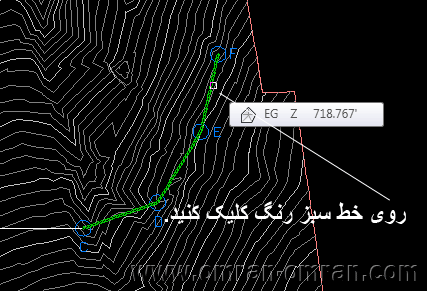
nn nnبا نشانگر ماوس که به شکل مربع درآمده است، روی فیچرلاین سبز رنگ کلیک کنید.nn
با نشانگر ماوس که به شکل مربع درآمده است، فیچرلاین سبز رنگ را انتخاب کنید.
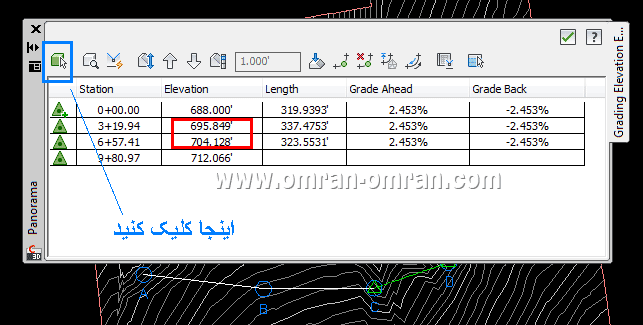
nn nnبه کادر قرمز در شکل زیر دقت کنید. این ها ترازهایی میباشد که در موقع ترسیم فیچرلاین در آموزش های قبل به آنها نسبت داده شده است. در کیلومتر 0+00 ارتفاع 688 را مشاهده میکنید که در "آموزش ترسیم فیچرلاین" آن را به طور دستی وارد کردیم. دو ارتفاع بعدی که با کادر قرمز در شکل زیر مشخص شده است از نوع Transition بود و توسط خود نرم افزار محاسبه شده است. برای محاسبه ی این دو تراز از نقاط ابتدا (688) و انتها (712) استفاده شده و درونیابی شده است. تراز نقطه ی آخر که 712.066 میباشد، در آموزش قبل از سورفیس برای آن استفاده شده است.nnآموزش ترسیم فیچر لاین را مطالعه کنید.nnشما میتوانید از این پنجره برای ویرایش ارتفاع نقاط استفاده کنید. ما روی ترازها تغییری ایجاد نمیکنیم. مطابق شکل روی آیکون مشخص شده با کادر آبی کلیک کنید.nn
ارتفاع نقاط را بررسی کنید.
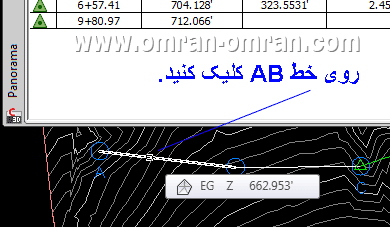
nn nnحال روی خط AB مطابق شکل کلیک کنید.nn
با نشانگر ماوس که به شکل مربع در آمده روی خط AB کلیک کنید.
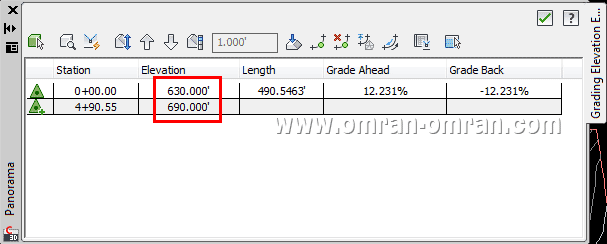
nn nnپس از انتخاب خط AB در کادر تراز ارتفاعی نقاط ابتدا و انتهای این خط ظاهر میگردد. مطابق شکل روی کادر قرمز کلیک کنید و اعداد 630 و 690 را وارد کنید. مقدار 630 نقطه ی ابتدا را چند فیت پایین تر از سطح زمین قرار میدهد. شما همیشه با این روش میتوانید تراز نقاط تشکیل دهنده ی فیچرلاین خود را تغییر دهید. در آموزش بعد نقطه ای با تراز 665 در میان این دو نقطه ایجاد خواهیم کرد.nn
مطابق شکل Elevation ها را وارد کنید.
nn nnدر آموزش بعد یک نقطه ی جدید در وسط خط AB ایجاد میکنیم و به آن یک ارتفاع اختصاص میدهیم.nn nn nn 
← بازگشت به صفحه اصلی

💬 دیدگاه‌ها (2)

👤 SF

هدف این آموزش و استفاده از این اعداد، تنها آشنایی با روش ساخت و استفاده از فیچرلاین هست. این موارد برای مثال در پروژه های گودبرداری کاربرد دارد. در <a href="http://www.omran-omran.com/%D8%AA%D8%AE%D9%85%DB%8C%D9%86-%D8%AD%D8%AC%D9%85-%DA%AF%D9%88%D8%AF%D8%A8%D8%B1%D8%AF%D8%A7%D8%B1%DB%8C-civil3d/" rel="nofollow ugc">این آموزش</a> برای محاسبه ی احجام از گریدینگ و فیچرلاین استفاده شده است. همچنین این توضیحاتی هست که در کامنتهای قبل به دوستان پاسخ داده شده بود. میتوانید مطالعه کنید:nnگریدینگ همانطوری که از اسمش پیداست برای گریدبندی سطح سورفیس(تعیین ترازهای متفاوت در قسمت های مختلف زمین) استفاده میشود. از آنجایی که در Civil3D خیلی از کارها را میتوان به چند روش انجام داد، از گریدینگ به عنوان یک ابزار در کارهای مختلف میتوان استفاده کرد. برای مثال برای محاسبه ی حجم عملیات خاکی یک گودبرداری میتوان از گریدینگ استفاده کرد. ایجاد شیروانی های اطراف گودبرداری با گریدینگ بسیار ساده خواهد بود. به زودی مثالهای عملی برای گریدینگ در سایت گذاشته میشود تا به طور عملی از گریدینگ استفاده کنید.

👤 pedram

salamnkhaste nabashid vaghtetun bekheir nmishe khahesh konam tozih bedid ke aslan vase chi baraye 1 noghte ertefae 688 va baraye noghteye dg transition estefade mikonim?naslan in feature line ya grading chi hastan va be che dardi mikhoan?nyani behtare begam mavarede estefadashun chie?nmamnun misham tozih bedid

ارسال نظر جدید