مرجع تخصصی آموزش Civil3D
آخرین مقالات، ترفندهای کاربردی نرمافزارهای مهندسی و پروژههای اجرایی را به صورت کاملاً تخصصی دنبال کنید.
🔥 آخرین مقالات و مطالب منتشر شده
تعداد مطالب: 12
آماده کردن فایل متریک برای Civil 3D
nYoutube link: http://www.youtube.com/watch?v=Mqb6u9J0NIQ&t=31snnnدانلود فایل آموزش آماده کردن فایل متریکnnفایل آموزش را در نرم افزار Civil 3D بارگذاری کنید. در تب Home(کادر قرمز)، لایه ها را بررسی کنید(کادر آبی.) همانطوری که میبینید این فایل شامل یک لایه ی صفر و دو لایه برای خطوط توپوگرافی ماژور و مینور است. همچنین اگر بیشتر بررسی کنید در Toolspace، در تب Setting میبینید که هیچ استایل از پیش تعریف شده ای برای این فایل وجود ندارد. در صورتی که با این فایل پروژه خود را آغاز کنید، در زمان ترسیم پروفیل طولی و مقاطع عرضی متوجه خواهید شد که جداول و اعداد و حروف به اندازه های مناسب تنظیم نشده اند. برای اینکه این مشکل رفع شود نیاز داریم که توپوگرافی خود را به یک فایل از پیش آماده شده، مخصوص Civil 3D کپی کنیم. مسئله ی مهم این است که حتماً بایستی از قابلیت Copy to Original Coordinates استفاده کنیم تا مختصات خطوط توپوگرافی تغییر نکند.nnnnهمانطور که فایل آموزش را به صورت باز در نرم افزار دارید، روی علامت لوگوی نرم افزار و سپس از طریق منوی New روی Drawing کلیک کنید.nnnnاز فایلهای موجود در فولدر Template گزینه ی _AutoCAD Civil 3D (Metric) NCS را انتخاب کنید و روی سپس روی Open کلیک کنید. فولدر Template به صورت پیشفرض برای شما باز خواهد شد. در صورتی که آن را مشاهده نمیکنید از این مسیر میتوانید آن را پیدا کنید:nnC:\Users\*YourUserName*\AppData\Local\Autodesk\C3D 2017\enu\Templatennnnپس از باز شدن فایل جدید به فایل قبلی برگردید(با کلیک روی تب آن مطابق کادر قرمز در شکل زیر.) سپس مطابق شکل کل خطوط توپوگرافی را انتخاب کنید.nnnnبعداز انتخاب شدن کل خطوط روی آن کلیک راست کنید و از قسمت Clipboard روی Copy کلیک کنید(یا با فشردن CTRL+C این کار را انجام دهید. با چند بار فشردن این کلید اطمینان حاصل کنید خطوط در حافظه کپی شده است.)nnnnمطابق کادر قرمز در شکل زیر، روی فایل خالی بروید. سپس از طریق تب Home گزینه ی Paste را پیدا کرده و سپس روی Paste to Original Coordinates کلیک کنید تا خطوط به فایل جدید پیست شود.(به هر دلیل اگر با کلیک راست بخواهید عمل Paste to Original Coordinate را اجرا کنید، گاهی این گزینه را غیر فعال خواهید یافت. این گزینه را همچنین میتوانید از منو بار پیدا کنید. برای روش فعال کردن منوبار، کلمه منوبار را در سایت جستجو کنید).nnnnاحتمالاً خطوط را در فایل جدید مشاهده نمیکنید. این به این دلیل است که خطوط در مختصات اصلی خود کپی شده است و شما در مختصات حدود (0،0،0) هستید. با تایپ دستور ZE دستور Zoom Extend را اجرا میکنید و خطوط توپوگرافی نمایان خواهد شد. این دستور در Civil 3D به صورت ZE قابل اجرا است. در آتوکد میبایست ابتدا Z را تایپ کنید و اینتر بزنید و سپس E را.nnnnخطوط توپوگرافی به فایل جدید منتقل شده، و همانطور که مشاهده میکنید لایه های پیشفرض زیادی در این فایل وجود دارد. همچنین استایل های از پیش تعریف شده ای نیز در تب Setting در Toolspace میتوانید بیابید. فایل جدید را ذخیره کنید و برای ادامه ی پروژه از این فایل جدید استفاده کنید.nn
طبقه بندی راه بر اساس پستی و بلندی منطقه(نشریه 415)
برای طراحی راه در ایران از آیین نامه طرح هندسی راه های ایران(نشریه 415) استفاده میکنیم.nnلینک دانلود نشریه 415 - آیین نامه طرح هندسی راه های ایرانnn nnطبق نشریه 415، بخش 3-3، راه های کشور از نظر پستی و بلندی به شرح زیر طبقه بندی شده است.nnراه هموار(دشتی)nnزمین محدوده عبور راه، هموار(دشت) بوده و شیب خط بزرگترین شیب زمین محدوده عبور و شیب طولی راه، حداکثر به 3 درصد میرسد. راه دارای خاکریزهایی به بلندی تا 2.5 متر و گاهی برش های کم عمق میباشد.nn nnراه تپه ماهوریnnزمین محدوده عبور، پستی و بلندی ملایمی داشته و خط بزرگترین شیب زمین، عموماً دارای شیب 3 تا 7 درصد است. بلندی خاکریزها گاهی از 2.5 متر نیز بیشتر و عمق برش ها معمولاً کمتر از 9 متر است. شیب طولی راه، عموماً از حداکثر مجاز کمتر است.nn nnراه کوهستانیnnراه از دامنه کوه، تپه های بلند و دره های گود میگذرد و گاهی دارای برش های عمیق و پل های بزرگ یا خاکریزهای بلند است. خط بزرگترین شیب زمین، دارای شیب بیش از 7 درصد است. شیب طولی راه، در موردهای متعدد و در طول های قابل ملاحظه، به حداکثر مجاز میرسد.
مشکل نمایش برعکس مقادیر کات و فیل در زیر پروفیل طولی در Civil3D
سوال: همان طوری که در تصویر زیر مشاهده می کنید مقادیر خاکبرداری و خاک ریزی بر عکس شده است. مشکل از چیست؟nnnn nnپاسخ:nnهمانطور که میدانید برای اضافه کردن Band ها به یک پروفایل کافیست مطابق شکل روی اعداد زیر پروفیل طولی کلیک کنید تا انتخاب شود و سپس کلیک راست و انتخاب Profile View Properties شما را به تنظیمات مربوط به بندها میبرد.(در شکل زیر همچنین به مقادیر Cut و Fill دقت کنید. هر دو مشابه هم هستند که این اشتباه است)nnnn nnدر این قسمت به تب Bands رفته و با انتخاب cut Data و فشردن کلید Add آن را در کادر پایین اضافه کردیم. همچنین مجدداً با همین روش Fill Data را به کادر اضافه کردیم. حال در مورد مشکلی که در سوال ابتدای پست مطرح شد به کادر آبی دقت کنید. درصورتی که مقادیر کادر آبی را جابجا وارد کنیم اطلاعات خاکبرداری و خاکریزی به اشتباه و به طور برعکس در بندهای زیر پروفایل نمایان خواهد شد. برای Profile1 همیشه سورفیس اصلی زمین را وارد کنید. در اینجا نام آن EG است. و در زیر Profile2 پروفیل خط پروژه ای که ترسیم کرده اید را وارد کنید. در شکل زیر مقادیر زیر Profile1 در ردیف دوم اشتباه است و باید به EG تغییر پیدا کند. همچنین مقادیر زیر Profile2 در ردیف دوم باید به Layout(1) تغییر کند تا مقادیر زیر پروفیل طولی برای cut و fill درست نشان داده شود.nnnn nnو در نهایت مقادیر زیر پروفیل طولی به شکل زیر نمایش داده میشود.nn
تغییر فاصله لیبلها و نمایش کیلومترها روی الاینمنت
سوال: چطور میتوانم فاصله ایستگاهها(به صورت پیشفرض ۲۰ متر هست) را تغییر بدهم؟nn nnپاسخ: برای تغییر فاصله لیبلها بر روی پلان در نرم افزار Civil 3D میبایست ابتدا مسیر را انتخاب(Select) کنید. برای اینکه این کار را راحت انجام دهید از طریق Toolspace مطابق شکل زیر عمل کنید. در تب Prospector لیست Alignments را باز کنید، سپس لیست Centerline Alignments و روی الاینمنت خود کلیک راست کنید. برای مثال در شکل زیر اسم الاینمنت فایل مورد استفاده من برای این آموزش radway259 است. روی آن کلیک راست کرده و از لیست Select را انتخاب کنید. معمولاً هر آبجکتی در نرم افزار را میتوانید با این روش سریعاً انتخاب کنید.nnnn nnپس از انتخاب الاینمنت، ریبون بالا به ریبون مخصوص الاینمنت تغییر میکند. از ابتدای آن روی Add Labels کلیک کنید و سپس روی Add/Edit Station Labels کلیک کنید.nnnn nnحال میتوانید در پنجره Alignment Labels مقدار Increment را به مقدار دلخواه تغییر دهید و پس از Ok کردن این تغییر بر روی پلان مسیر اعمال شود.nnnn
تبدیل تصویر اسکن شده توپوگرافی به نقشه Civil 3D
گاهی اوقات یک اسکن نقشه توپوگرافی در اختیار داریم و به فایل اصلی توپوگرافی هیچگونه دسترسی نداریم. برای وارد کردن این تصویر اسکن شده به نرم افزار Civil3D طبق مراحل زیر پیش بروید. اولین قدم وارد کردن فایل تصویر به نرم افزار و سپس تنظیم اندازه و اسکیل(Scale) تصویر است. سپس تمام خطوط موجود را با دستور PL(دستور ترسیم پلی لاین) ترسیم میکنیم و در مرحله آخر، به هر خط، ارتفاعی که در تصویر نقشه موجود است را میدهیم.nنرم افزار Civil3D را بارگذاری کنید و یک New file از نوع متریک انتخاب کنید.nnnn nnدر فایل تازه مطابق شکل زیر در تب Insert ریبون رفته و روی Attach کلیک کنید.nnnn nnفایل تصویری که دارید را انتخاب کنید و روی Open کلیک کنید.nnnn nnدر پنجرهی Attach Image تیک specify on-screen را بگذارید و باقی تیکها را بردارید. روی Ok کلیک کنید.nnnn nnروی صفحه کار کلیک کنید تا تصویر توپوگرافی به فایل اضافه شود.nnnn nnبا تایپ دستور ze و اینتر کردن آن، روی تصویر زوم میشود. در صورتی که از اتوکد استفاده میکنید، ابتدا Z را تایپ کنید و اینتر بزنید، سپس E را تایپ کنید و اینتر بزنید.nnnn nnبعداز وارد کردن تصویر نقشه، آن را مطابق شکل انتخاب کنید تا ابزار مربوط به تنظیمات نمایش آن در ریبون مشخص شود.nnnn nnاز ابزار نمایان شده گزینهی Fade را روی 80 تنظیم کنید تا تصویر کمرنگ شود.nnnn nnروی تصویر زوم کرده و از گرید 5000 تا گرید 4500 یک خط ترسیم کنید. برای اینکار میتوانید از دستور PL استفاده کنید. پس از تایپ PL و اینتر زدن، یکبار با دقت زیاد روی خط کنار 5000 کلیک کنید، سپس کلید F8 را بزنید تا قابلیت ترسیم خط مستقیم فعال شود، سپس کنار 4500 کلیک کنید تا مطابق شکل زیر خط ترسیم شود.nتوجه داشته باشید فاصله بین گرید 5000 و 4500، برابر 500 متر است، ولی خطی که بین 5000 و 4500 ترسیم میکنیم، طول بسیار کمتری دارد. دلیل این امر این است که ما فایل یک تصویر را وارد کردیم که با اندازههای استاندارد نرم افزار هماهنگ نیست و ما قصد داریم ابعاد تصویر را طوری تغییر دهیم که فاصله بین 4500 تا 5000 واقعاً 500 متر شود. برای این کار از دستور Scale استفاده میکنیم.nnnn nnحال یک خط دوم در کنار تصویر ترسیم میکنیم که طول آن دقیقاً 500 متر است. برای ترسیم این خط دستور PL را تایپ کنید. در کنار تصویر نقشه یک بار کلیک کنید، سپس نشانگر ماوس را به سمت پایین بکشید و عدد 500 را تایپ کرده و اینتر بزنید.nnnn nnهمانطور که در شکل زیر میبینید تصویر نقشه در کنار خط 500 متری که ترسیم کردیم بسیار ابعاد کوچکی دارد. مطابق شکل ابتدا تصویر و خط اولی که ترسیم کرده بودیم را با هم انتخاب(Select) کنید و دستور SC را تایپ کنید و اینتر بزنید.nnnn nnپس از نمایان شدن پیغام Specify base point کلید F3 را بزنید تا OSnap روشن شود(در صورتی که از ابتدا osnap روشن باشد، با یک بار فشردن خاموش میشود. پس باید مجدد F3 بزنید تا روشن شود-->آشنایی با دستورات اتوکد)، سپس مطابق شکل روی ابتدای خط 500 متری کلیک کنید.nnnn nnسپس در همان حالت، بعداز کلیک کردن روی نقطهی ابتدایی خط، دستور r را تایپ کنید و اینتر بزنید. دستور r مخفف Reference میباشد.nnnn nnحال روی تصویر زوم کنید و اول روی نقطه شروع خط اول کلیک کنید و سپس روی انتهای خط اول کلیک کنید.nnnn nnحال زوم اوت کرده تا انتهای خط دوم 500 متری مشخص شود و روی نقطهی انتهایی آن کلیک کنید.nnnn nnیک بار Ze را تایپ کرده و اینتر بزنید.nnnn nnهمانطوری که در شکل زیر میبینید، تصویر و خط اول با هم به اندازه واقعی در آمدهاند و دو خط اول و دوم کاملاً هم اندازه شدهاند. با این کار باقی فواصل در تصویر توپوگرافی مطابق واقعیت خواهد بود.nnnn nnدر ادامه با دستور PL روی تمام خطوط تصویر توپوگرافی خطوط جدیدی را ترسیم میکنیم و با توجه به تراز ارتفاعی که در تصویر موجود است، تراز هر خط را میدهیم. در شکل زیر دو خط از این خطوط ترسیم شدهاند. سپس یکی از این خطوط انتخاب شده و با دستور CTRL+1 به Properties آن رفتهایم و ارتفاع را برابر با 1.3 وارد کردهایم. نحوه وارد کردن ارتفاع در آموزش مشکل خطوط توپوگرافی به طور کاملتر توضیح داده شده است.nnnn nn
پیغام Missing SHX Files
وقتی یک فایل DWG را در Autocad Civil 3D باز میکنید، ممکن است با پیغام Missing SHX files مواجه شوید. این پیغام به این دلیل نمایش داده میشود که فایل فونت مورد نیاز برای نمایش فایل DWG وجود ندارد، یا در فولدر مورد نظر قرار نگرفته است و به همین علت نرم افزار نمیتواند آن را پیدا کند.nnnراه حل برطرف کردن این پیغام این است که فوت مورد نیاز را داشته باشید و در فولدری که فایل DWG در آن قرار دارد، در کنار فایل کپی کنید. و البته روش استاندارد این هست که فایل SHX مورد نظر را در محل اصلی این دسته از فایلها کپی کنید و داشته باشید. این مسیر پیشفرض نرم افزار آتوکد است:nC:\program Files\Autodesk\AutoCAD 20xx\Fontsnnراه دوم نادیده گرفتن پیغام است. عبارت پایین پنجرهی پیغام را تیک بزنید(Always perform my current choice) و روی Ignore the missing SHX files and continue کلیک کنید.
افزودن یک نقطه با مختصات در Civil 3D
برای شروع فایل آموزش اضافه کردن یک نقطه در Civil 3D را دانلود کرده و در نرم افزار بارگذاری کنید.nبرای وارد کردن تنها یک نقطه در Civil 3D، در حالتی که مختصات نقطه مورد نظر را دارید، مطابق شکل زیر در Toolspace روی Points کلیک راست کرده و Create را انتخاب کنید.nnnn nnهمانطور که در شکل زیر مشخص است، قبلاً یک نقطه با مختصات X:5788.9550 Y:4131.1254 در فایل وارد شده است. این نقطه را "نقطه 1" مینامیم. نقطهی شماره 2 را 10 متر در سمت راست نقطهی شماره 1 در نظر میگیریم. در نتیجه کافیست 10 متر به مشخصه X یا Easting اضافه کنیم. یعنی 10 متر به 5788.9550 اضافه میکنیم و نقطهی دوم را با مختصات X:5798.955 Y:4131.1257 وارد میکنیم. برای این کار از ابزار Create Points که در مرحلهی قبل باز شده بود استفاده میکنیم. مطابق شکل از گزینهی اول ابزار، Manual را انتخاب میکنیم تا نشانگر ماوس برای وارد کردن نقطه آماده شود.nnnn nnدر جلوی پیغام Please specify a location for the new point عدد 5789.955 را وارد کرده و یک بار کلید Tab در کلیبرد را میزنیم. کلید Tab این امکان را به ما میدهد که مشخصه دوم را بتوانیم تغییر دهیم.nnnn nnبعداز یک بار فشردن کلید Tab در کیبرد، مشخصه دوم که Northing یا همان Y است را 4131.1254 وارد میکنیم. با یک بار فشردن کلید Enter در کیبرد، نرم افزار از شما Description یا توضیح نقطه را میخواهد. بدون وارد کردن چیزی اینتر بزنید. با اینتر دوباره نرم افزار از شما مقدار Elevation یا ارتفاع را میخواهد. میتوانید برای مثال مقدار 200 را وارد کنید. اینتر بزنید تا نقطه ترسیم شود.nnnn nnهمانطور که مشاهده میکنید، نقطهی دوم در فاصله 10 متری نقطهی اول اضافه شد.nn
خاموش کردن علامت اخطارها در Civil3D
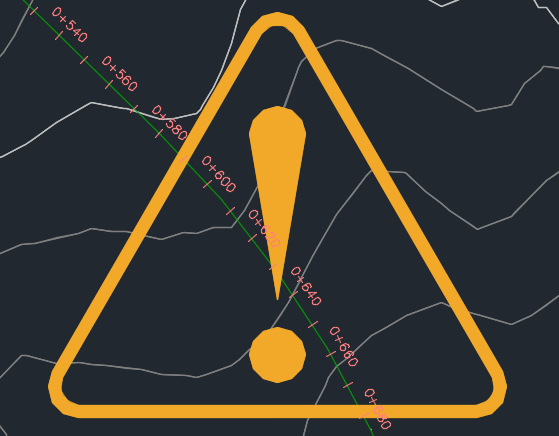
در زمان طراحی و کار با Civil3D گاهی با سمبل اخطار یا همان Warning در پروژه روبرو میشویم. این پیغام اخطار به این دلیل نمایش داده میشود که قسمتی از طرح ما بندهایی از آییننامهی مورد استفادهی نرم افزار را نقض کرده است. در صورتی که بخواهیم طبق آییننامهی معرفی کرده به نرم افزار پیش برویم، راه درست این است که طرح خود را مطابق آییننامه تغییر دهیم. ولی به هر حال در صورتی که میخواهید این سمبل اخطار خیلی سریع و با چند کلیک از کل پروژهی شما پاک شود به روش زیر میتوانید این کار را انجام دهید.nnnn nnهمانطور که در شکل زیر مشخص است پروژه با تعداد زیادی پیغام وارنینگ و یا اخطار مواجه است. روی صفحه یک کلیک راست انجام دهید و در لیست باز شده روی Options کلیک کنید تا پنجرهی Options یا همان Option Dialog box باز شود.nnnn nnبه تب AEC Editor بروید. به کادر آبی رنگ توجه کنید. در صورتی که تیک Drafting را بردارید پروژه از حالت پیشنویس خارج میشود و برای پرینت مناسب خواهد بود. پس برداشتن تیک روی Ok کلیک کنید و پنجره را ببندید.nnnn nnهمانطوری که مشاهده میکنید اثری از اخطارهای نرم افزار نیست. البته همچنان تعدادی از بندهای آییننامه نقض شده باقی میماند و این محو کردن اخطارها به معنی تصحیح پروژه نیست و تنها راهی برای خلاص شدن از این Warningها در زمان کار روی پروژه میباشد.nn
شروع کار با نرم افزار Civil3D
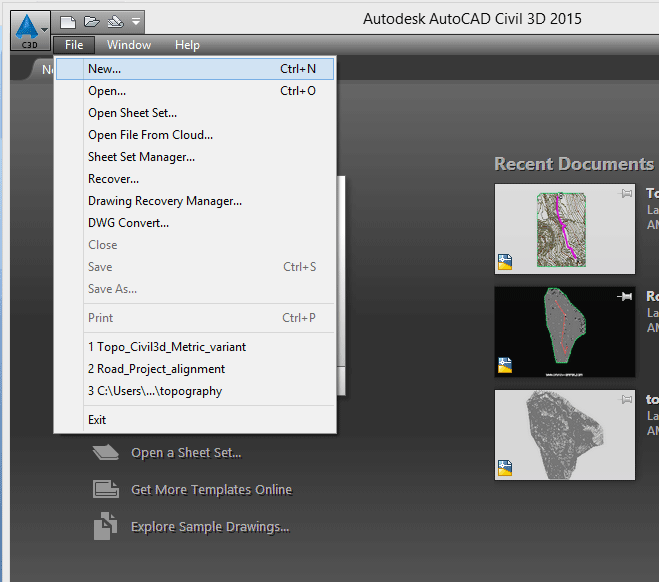
برای آشنایی با مراحل اولیه کار با نرم افزار Civil3D پس از اجرای فایل اجرایی نرم افزار Civil3D Metric ابتدا مطابق شکل از منوی فایل، روی گزینه ی New کلیک کنید.nn nnحال فایل _Autocad Civil 3D (Metric) NCS را انتخاب کنید و روی Open کلیک کنید. تنظیمات این فایل به طور پیشفرض روی واحدهای اندازه گیری متریک تنظیم شده است. در صورتی که فایل Imperial را انتخاب کنید، واحدها به صورت اینچ و فوت خواهند بود.nn nnمهمترین پنجره ای که در هر استفاده ای از این نرم افزار به آن نیاز خواهید داشت Toolspace است. Toolspace در Civil3D پنجره ای است که تمام تنظیمات ظاهری(Styles) و تنظیمات داده ها(Data) در آن قرار دارد. بهترین روش برای دسترسی به Toolspace از طریق ریبون است. مطابق شکل زیر در تب Home در ریبون گزینه ی مربوط به Toolspace را پیدا کنید و روی آن کلیک کنید.nnnn nnهمچنین میتوانید با تایپ دستور Toolspace و اینتر زدن آن را نمایان کنید. روش سوم خاموش و روشن کردن Toolspace استفاده از Menu bar است. روی منوی General مطابق شکل کلیک کرده و Toolspace را انتخاب کنید. برای روشن یا خاموش کردن منوبار، توضیحات مربوط به منوبار را در آموزش های فصل اول مطالعه بفرمایید.nnnn nnپس از گشودن Toolspace به سمت راست آن دقت کنید. چهار تب Prospector، Settings، Survey و Toolbox را مشاهده خواهید کرد. روی تب Prospector مطابق شکل، یا تب های دیگر کلیک کنید و محتویات هر تب را مشاهده کنید.nnnn nnبه عنوان یک توضیح کلی برای آشنایی با تب های Toolspace متن زیر را مطالعه فرمایید:nProspector : در Prospector ما میتوانیم نقاط را معرفی کنیم. از طریق نقاط یا از طریق خطوط توپوگرافی سورفیس بسازیم. مسیر راه را مشخص کنیم. پس نتیجه میگیریم تب Prospector برای معرفی داده هایی که از قبل در اختیار داریم کاربرد دارد. و البته برای ورود به قسمت Properties برای هر جزئی از اجزای پروژه ما با همین تب سر و کار خواهیم داشت.nnSettings : در Settings ما با استایل ها و مشخصات ظاهری پروژه در ارتباط خواهیم بود. برای مثال میتوانیم بر روی علامت مثبت پروفایل کلیک کنیم و سپس روی Profile Styles کلیک کرده و نوع گریدبندی Profile را ویرایش کنیم. در حقیقت در تب Setting ما استایلهای از قبل تعریف شده را تغییر میدهیم. یا استایل جدیدی تعریف میکنیم. توجه داشته باشید تغییرات ظاهری اجزای موجود در پروژه با کمک تب Prospector انجام میشود.nحال در ادامه روی تب Settings مطابق شکل کلیک کنید.nnn nدر تب Setting روی اسم فایل که در این مثال Drawing1 است کلیک راست کنید و سپس مطابق شکل Edit Drawing Settings را انتخاب کنید. در این قسمت تنظیمات اولیه فایل انجام میشود.nnnn nnدر تب Unit and Zone میتوان تنظیمات مربوط به واحدها و منطقه بندی پروژه را انجام داد. همانطور که در شکل زیر مشخص است واحد اندازه گیری به طور پیشفرض روی متر تنظیم هست. همچنین واحد اندازه گیری زاویه روی Degrees یا درجه تنظیم است که میتوان گراد یا رادیان را جایگزین کرد. مقیاس ترسیم روی 1000 تنظیم شده است. به قسمت Zone توجه کنید. تنظیمات مربوط به این قسمت را باید مطابق شکل زیر در دسته ی UTM, WGS84 Datum قرار داد و ایران در Zone 39 شمالی قرار دارد که مطابق شکل این تنظیمات را نیز انجام دهید.nnnn nnدر تب Transformation میتوان سیستم تصویر و سطح مبنای ارتفاعی محلی تعریف نمود.nnnn nnدر تب Object Layers لایه هایی که به هر یک از اجزای پروژه نسبت داده شده قابل ویرایش است. برای مثال در شکل زیر اولین ردیف Alignment است که در لایه ی C-Road ترسیم خواهد شد. در هنگام ترسیم نیز میتوان در صورت نیاز این لایه ها را به دلخواه تغییر داد.nnnn nnدر تب Abbreviations کلمات اختصاری استفاده شده در نرم افزار به همراه اسم کامل آن آورده شده است.nnnn nnدر تب Ambient Settings کلیه ی پارامترهای استفاده شده در پروژه از قبیل طول، زاویه، مساحت، سرعت، امتداد، شیب، حجم و... به صورت جزئی قابل تغییر میباشند. روی Ok کلیک کنید و تنظیمات را ذخیره کنید.nn
ایراد در نمایش بعضی از مقاطع عرضی
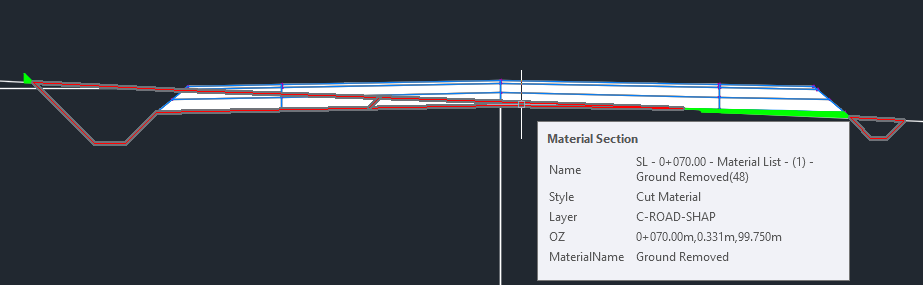
سوال:nدر فایل پیوست(در ادامه لینک دانلود آورده شده است)، حجم عملیات خاکی یک مسیر ساده محاسبه شده است. اما در مقاطع عرضی ایراداتی مشاهده می شود.nnکیلومترهای 70+0 و 90+0: سطح کریدور مقداری از سطح طبیعی زمین بیرون زده است و در جدول احجام نیز باعث ایجاد مقدار ناچیزی خاکریزی شده است. این در حالی است که مقطع کاملا در خاکبرداری قرار دارد.nn[caption id="" align="aligncenter" width="923"] کیلومتر 070[/caption]nn[caption id="" align="aligncenter" width="1000"] کیلومتر 090[/caption]nnشایان ذکر است که در این پروژه، سطح کریدور با کد دیتوم و همچنین باندری دی لایت تعریف شده است. لطفا من را راهنمایی کنید. با تشکرnپاسخ:nفایل پروژه بالا که توسط یکی از کاربران محترم سایت ارسال شده را میتوانید از اینجا دانلود کنید.nبرای فهمیدن دلیل این مشکل ابتدا باید بدانیم برای سکشن زدن در Civil3D طبق آموزش های پیشین ابتدا سمپل لاین هایی را عمود بر مقطع عرضی تعریف میکنیم و سپس مقاطع عرضی را ترسیم میکنیم. ولی با افزایش تعداد مقاطع عرضی دقت کار بیشتر نخواهد شد و میتوانیم این موضوع را در ثابت بودن مقادیر جدول احجام، با افزایش و کاهش تعداد مقاطع عرضی مشاهده کنیم(برای مثال اگر فواصل هر سکشن را از 20 متر به 10 متر کاهش دهیم، تغییری در محاسبات احجام اتفاق نمی افتد). دلیل این امر این است که نرم افزار برای محاسبه احجام از مقاطع عرضی دیگری استفاده میکند.nدر فایل پروژه بالا مطابق شکل از طریق Toolspace از تب Prospector در قسمت لیست کریدورها روی Cor کلیک راست کرده و Properties را انتخاب کنید.nnnn nnدر پنجره ی Corridor Properties به تب Parameters رفته و مطابق شکل به مقدار Frequency که در شکل زیر با کادر قرمز نمایش داده شده است توجه کنید. این فاصله ی هر مقطع عرضی محاسباتی که توسط نرم افزار برای محاسبه احجام استفاده میشود را نشان میدهد. روی علامت سه نقطه در کنار آن کلیک کنید.nnnn nnدر پنجره ی باز شده مقدار 20 را به 10 کاهش دهید. این کار را برای Along tangents, Curve increment, along spirals, along profile curves نیز انجام دهید و روی Ok کلیک کنید.nnnn nnRebuild the corridor را انتخاب کنید تا کریدور بازسازی شود و مقاطع 10،30،50 و... نیز تشکیل شود.nnnn nnحال مجدداً مقاطع 70 و 90 را بررسی کنید. میبینیم که ایراد این مقاطع برطرف شده است، زیرا مقاطع با دهگان فرد نیز تشکیل شده است. در دو شکل ابتدای آموزش ایراد مقاطع به این علت بود که چنین مقاطعی در نرم افزار محاسبه نشده بود و برای مثال مقطع 70 با درونیابی مقاطع 60 و 80 تشکیل شده بود. واضح هست کم کردن فاصله بین مقاطع دقت محاسبه ی احجام را افزایش میدهد ولی سرعت نرم افزار را پایین می آورد.nn[caption id="" align="aligncenter" width="879"] کیلومتر 070 پس از اعمال تغییرات[/caption]nn[caption id="" align="aligncenter" width="866"] کیلومتر 090 پس از اعمال تغییرات[/caption]
استفاده از قابلیت Overhang Correction در ساخت سورفیس کریدور
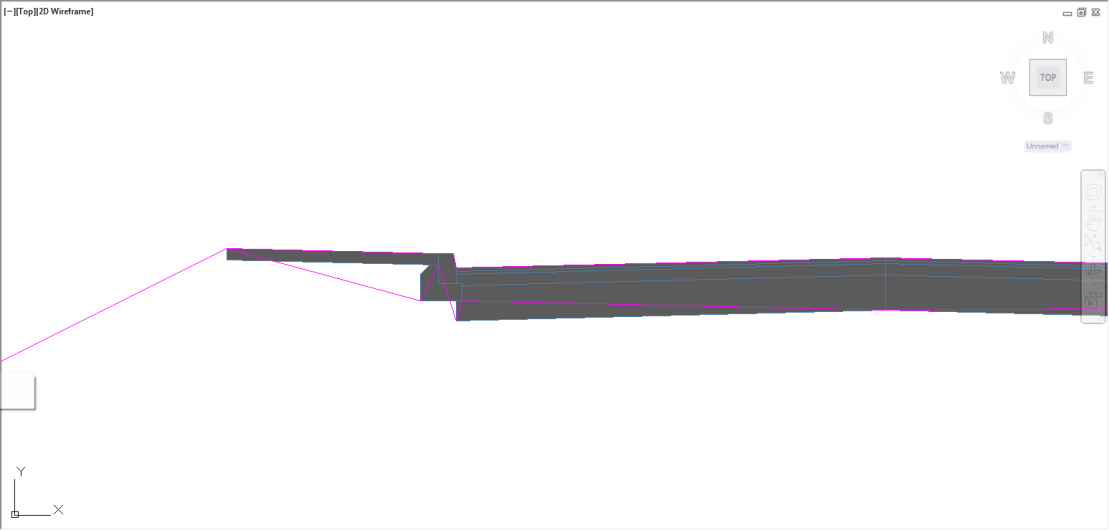
گاهی در ساخت مقاطع عرضی خطوط تعیین کننده مقطع عرضی به درستی تشکیل نمیشود. برای مثال در شکل زیر خط مقطع عرضی از سمت چپ ابتدا به بالای شانه ی خاکی متصل شده، سپس به پایین جدول و سپس به بالای مقطع روسازی متصل شده است و مجدداً به پایین خط مرکزی راه متصل شده است. دلیل این امر وجود ساب اسمبلی ها با اشکال و کدهای مختلف و وجود اضلاع عمودی در شکلها است. نرم افزار نمیتواند تشخیص دهد که نقطه ی بالا یا نقطه ی پایین ضلع را به عنوان گره اصلی ترسیم مقطع عملیات خاکی در نظر بگیرد.nnnn nnبه همین علت در زمان ساخت سورفیس کریدور پس از اضافه کردن کد مورد نظر(در این مثال Datum) از قسمت Overhang Correction گزینه ی Bottom Links را انتخاب میکنیم.nnnn nnبا این کار نرم افزار خطوط و لینکهای زیرین را به عنوان شکستگی مقطع عرضی در نظر میگیرد و با این ترتیب دقت محاسبات و تشکیل مقاطع عرضی بیشتر میشود. همچنین در مواقع لازم میتوان از Top Links استفاده کرد که لینکها و اضلاع بالایی برای تشکیل مقطع عرضی استفاده خواهد شد.nn