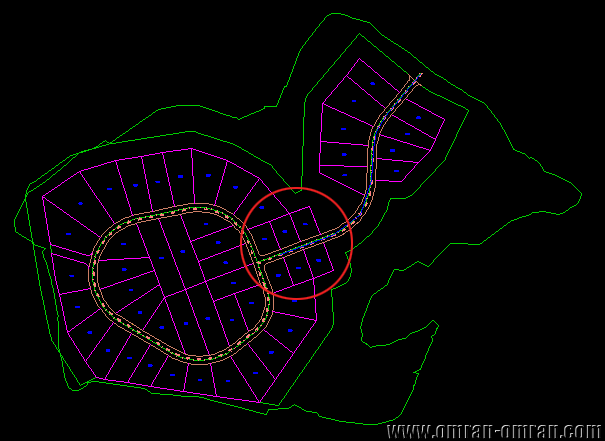
برای شروع این فایل را دانلود کنید.nnپسورد: www.omran-omran.comnn nnفایل Pipe Networks-1A.dwg را در Civil3D بارگذاری کنید. شکل زیر پلان موجود در این فایل را نشان میدهد. بر روی ناحیه ای که با دایره ی قرمز رنگ مشخص شده است زوم کنید. میخواهیم پلی لاین موجود در پلان را به خط لوله تبدیل کنیم و سپس آن را در پروفیل طولی نمایش دهیم. فایل این آموزش شامل سورفیس زمین ،سورفیس کریدور، الاینمنت و تقاطع میباشد.nبرای رسم شبکه لوله، روش کلی کار بدین صورت است که ابتدا باید یک خط ترسیم کنید(میتواند از جنس 2D PolyLine, 3D PolyLine, FeatureLine و یا Arc یا Autocad Line باشد). سپس خط رسم شده را به عنوان خط لوله معرفی میکنید.n
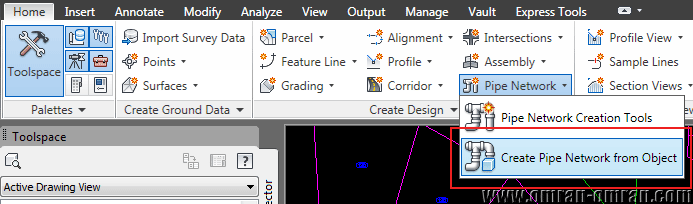
n nnاز ریبون و از تب Home گزینه ی pipe Network را پیدا کنید و روی آن کلیک کنید. از لیست باز شده Create Pipe Network from Object را انتخاب کنید.n
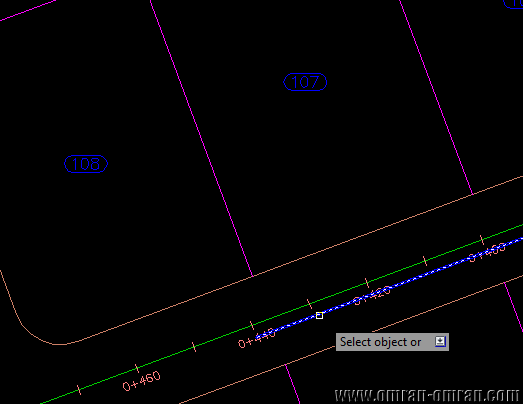
n nnروی خط آبی رنگی که در زیر پارسل 107 و 108 است کلیک کنید تا به عنوان مسیر لوله انتخاب شود.nn
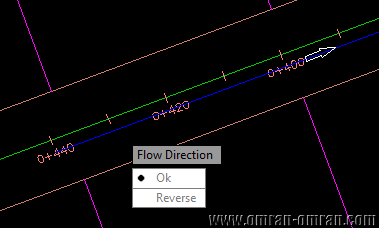
nn nnبا فشردن Enter جهت نشان داده شده برای مسیر حرکت آب را تایید کنید.nn
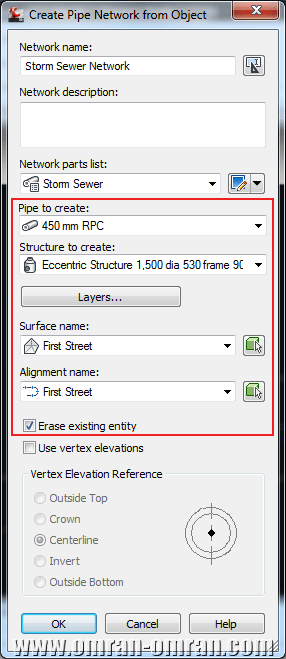
nn nnدر پنجره ی Create Pipe Network from Object مشخصات را مطابق شکل زیر و بخصوص کادر قرمز رنگ موجود در شکل زیر تغییر دهید و روی Ok کلیک کنید.nn
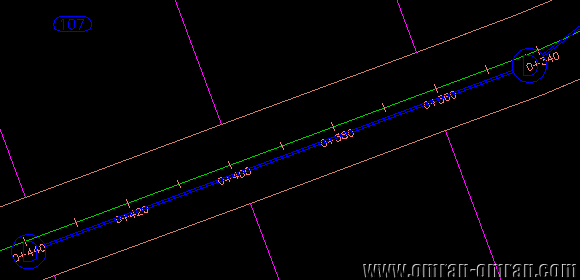
nn nnمسیر لوله مطابق شکل زیر ترسیم میشود.nn
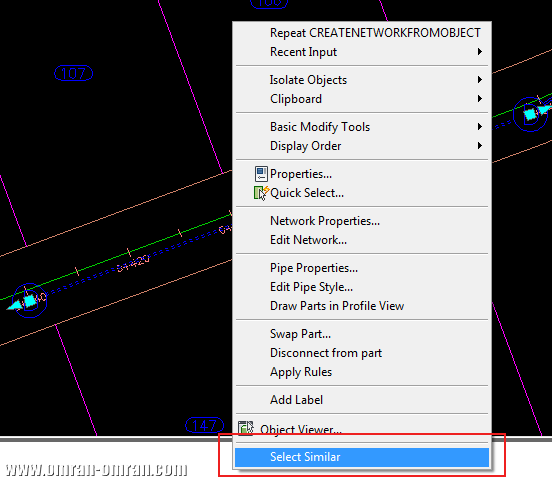
nn nnابتدای خط لوله را انتخاب(Select) و کلیک راست کنید. از لیست موجود گزینه ی Select Similar را انتخاب کنید. با این کار تمام خط لوله انتخاب میشود.nn
nn nnمجدداً کلیک راست کنید و روی Draw Parts in Profile View کلیک کنید.nn
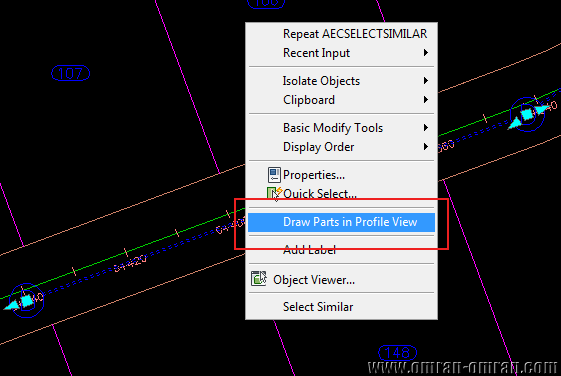
nn nnنشانگر ماوس به شکل یک مربع تبدیل میشود. روی پروفایل First Street Profile کلیک کنید تا خط لوله در این پروفایل ترسیم شود.nn
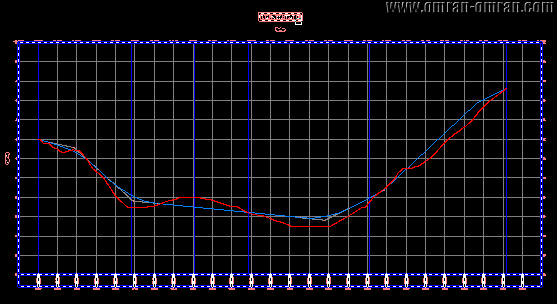
nn nnخط لوله مطابق شکل زیر ترسیم میشود.n
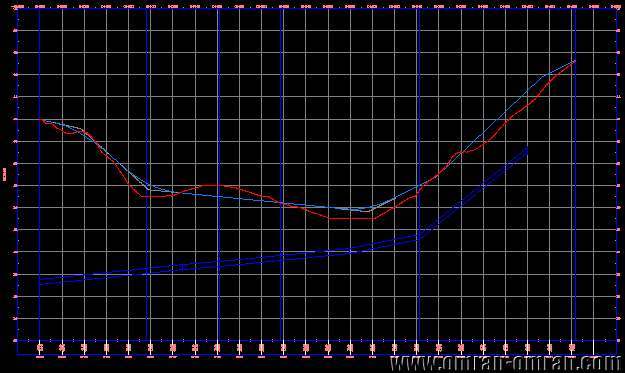
n nnانتهای سمت راست خط لوله را در پروفایل انتخاب کنید. با گریپ هایی که در انتهای خط لوله مشاهده میکنید، میتوانید آن را جابجا کنید. کافیست مثلث آبی رنگ موجود در سمت راست لوله را گرفته و به بالا بکشید(Drag).nn
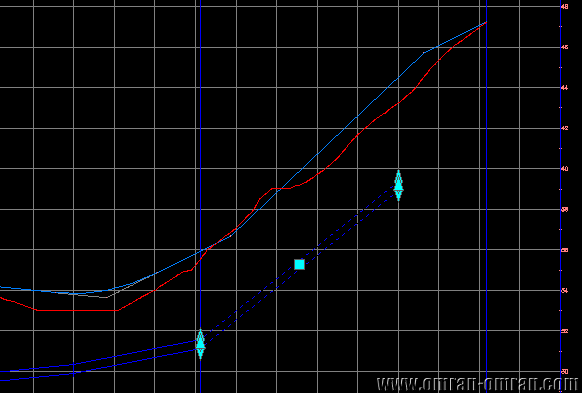
nn nnبا این کار شیب خط لوله را بیشتر کردیم.nn
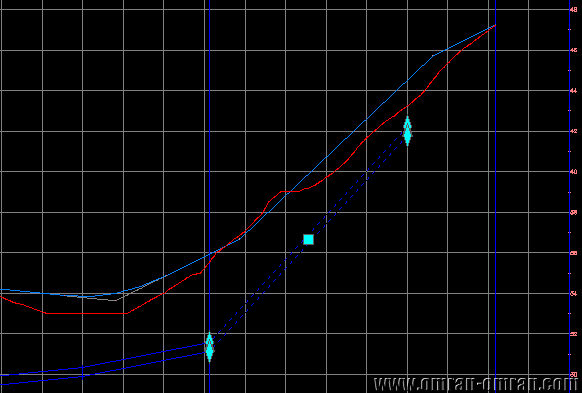
nn nnدر همین حال که انتهای خط لوله در حالت انتخاب است، روی آن کلیک راست کنید و از لیست Edit Network را انتخاب کنید.nn
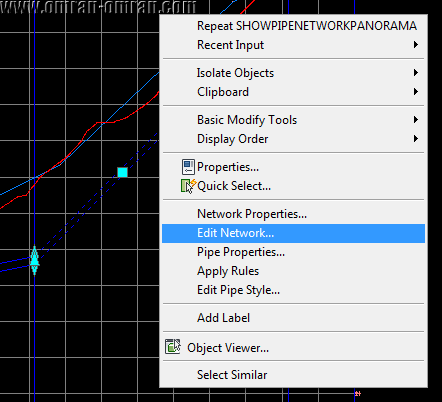
nn nnدر شکل زیر Network Layout Tools را مشاهده میکنید. روی قسمتی که با کادر قرمز مشخص شده است کلیک کنید. در این لیست ابزاری موجود است که با آنها میتوانید Pipe یا Structure آن را به طور دلخواه، با پارامترهایی که در این پنجره مشخص میکنید، ترسم کنید.n

n nnروی قسمتی که با کادر قرمز مشخص شده است(Pipe Network Vistas) کلیک کنید.n

n nnدر پنجره ی پانارومای باز شده در سمت راست روی تب Pipes کلیک کنید(کادر قرمز). سپس برای ردیف Pipe 1 ستون Start Invert Elevation را پیدا کنید و مقدار آن را به 40 تغییر دهید(ما در شکل زیر مقدار 40.946 را به 40 تغییر میدهیم).n
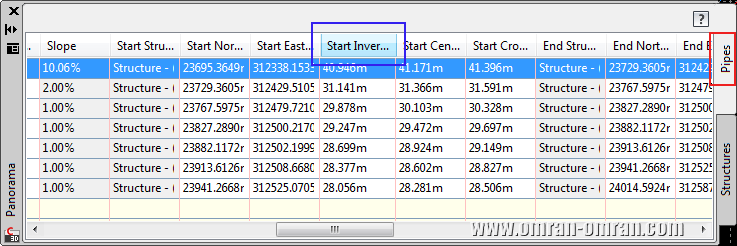
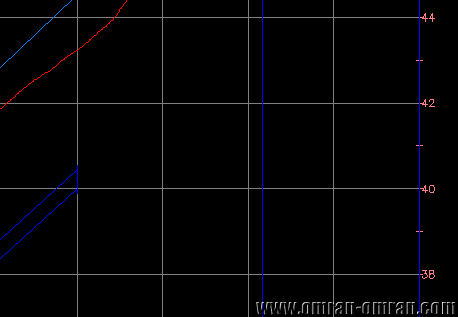
n nnپس از Enter کردن مقدار 40، انتهای خط لوله روی گریدلاین 40 قرار میگیرد.nn
nn nn
