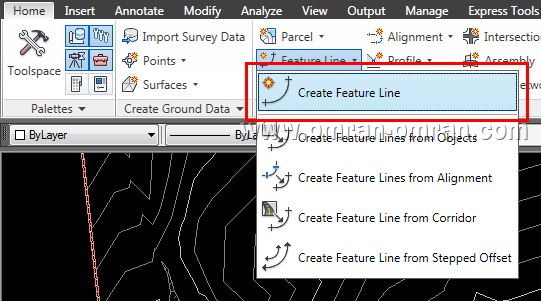
برای شروع این فایل را دانلود کنید.nnپسورد: www.omran-omran.comnn nnدر آموزش قبل نحوه تبدیل لاین به فیچرلاین را آموختیم. در این آموزش نحوه ترسیم مستقیم فیچرلاین را بررسی میکنیم.nnفایل بالا فایل نهایی آموزش قبل است. آن را در Civil3D بارگذاری کنید. سپس مطابق شکل زیر از طریق تب Home در ریبون Feature Line را پیدا کنید و از لیست آن Create Feature Line را انتخاب کنید.nn[caption id="" align="aligncenter" width="541"] از ریبون و از تب Home، روی Create Feature Line کلیک کنید.[/caption]nn nnدر پنجره باز شده تیک Name را بزنید و مطابق شکل در جلوی آن CDEF <[Next Counter]> را تایپ کنید. از لیست Style کلمه Ditch را پیدا کنید و روی آن کلیک کنید. روی Ok کلیک کنید.nn[caption id="" align="aligncenter" width="527"] پنجره ی باز شده را مطابق شکل کامل کنید و روی Ok کلیک کنید.[/caption]nn nnپس از Ok کردن پنجره ی قبل نشانگر ماوس به شکل + در می آید. در مرکز دایره ی C و یا همان انتهای خط سفیدی که در آموزش قبل رسم کردیم، کلیک کنید. وقتی نرم افزار از ما Elevation خواست عدد 688 را وارد کنید و Enter بزنید. با اینکار ارتفاع نقطه ی ابتدای فیچرلاین را برابر 688 مشخص میکنیم.nn[caption id="" align="aligncenter" width="575"] در مرکز دایره ی C، یا همان ادامه ی فیچرلاین قبلی کلیک کنید. برای Elevation عدد 688 را وارد کنید.[/caption]nn nnحال در مرکز دایره ی D کلیک کنید و اینبار به جای وارد کردن تراز ارتفاعی، حرف T را تایپ کنید و Enter بزنید. به مستطیل قرمز شکل زیر دقت کنید. با تایپ و Enter کردن حرف T ، در حقیقت کلمه ی Transition را از انتخاب های موجود انتخاب کردیم. با اینکار ارتفاع نقطه ی D از نوع Transition خواهد بود. Transition به معنی "گذار" است و نرم افزار ارتفاع آن را طوری انتخاب میکند که ارتفاع نقطه ی D، متناسب با نقطه ی قبل و بعد آن خواهد بود.nn[caption id="" align="aligncenter" width="563"] در مرکز دایره D کلیک کنید. ولی اینبار به جای Elevation حرف T را وارد کنید و Enter بزنید.[/caption]nn nnحال بر روی مرکز دایره ی E کلیک کنید. و Enter بزنید تا مجدداً Transition را انتخاب کند. تراز ارتفاعی این نقطه را نیز مانند نقطه ی قبل Transition انتخاب کردیم. تراز این نقطه هم از روی تراز نقاط قبل و بعد انتخاب خواهد شد.nn[caption id="" align="aligncenter" width="567"] مجدداً با Enter کردن همان Transition را انتخاب کنید.[/caption]nn nnحال در مرکز دایره F کلیک کنید و سپس SU را تایپ کرده و Enter بزنید. با این کار از نرم افزار میخواهیم برای این نقطه، از ارتفاع سورفیس در آن نقطه استفاده کند. یک بار دیگر Enter بزنید تا تراز ارتفاعی Surface در آن نقطه وارد شود.nn[caption id="" align="aligncenter" width="567"] برای نقطه ی بعد، پس از کلیک بر مرکز دابره، SU را تایپ کرده و دو بار Enter بزنید.[/caption]nn nnیک بار Enter بزنید تا ترسیم پایان یابد. پس از اتمام ترسیم خط فیچرلاین، میتوانید به Toolspace رجوع کنید و از لیست Sites و Site1 روی Feature Lines کلیک کنید و در پنجره ی پایین آن اضافه شدن خط CDEF1 را مشاهده کنید. در آموزش های بعدی تراز ارتفاعی این خط را ویرایش خواهیم کرد.nn[caption id="" align="aligncenter" width="559"] پس از پایان رسم فیچر لاین، از Toolspace مشابه شکل اضافه شدن فیچرلاین را بررسی کنید.[/caption]nn nn nn nn
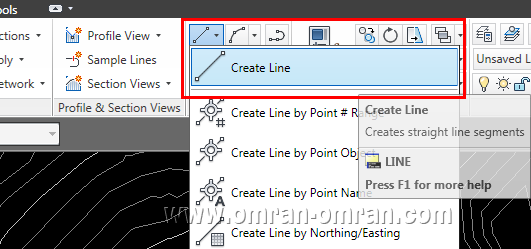
برای شروع این فایل را دانلود کنید.nnپسورد: www.omran-omran.comnn nnاین آموزش در ادامه ی سه آموزش زیر، درباره ی Grading آمده است:nn ساخت استایل جدید برای گریدینگ – آموزش Civil3Dn تولید ضوابط برای گریدینگ در Civil3Dn آشنایی با تنظیمات گریدینگ – آموزش Civil3Dnn nnفایل Grading-2.dwg را از بالا دانلود کنید و در نرم افزار Civil3D بارگذاری کنید. دو لاین ساده از طریق Ribbon>Create Line ترسیم کنید و وسط سه دایره ی A B C را به هم متصل کنید.nn[caption id="" align="aligncenter" width="531"] از طریق ریبون و Create Line یک لاین ساده ترسیم کنید.[/caption]nn nnمشابه شکل دو خط بین A B C رسم کنید و Enter بزنید.nn[caption id="" align="aligncenter" width="573"] مشابه شکل بین A B C لاین رسم کنید و Enter بزنید.[/caption]nn nnبرای رسم Feature Line از تب Home در ریبون استفاده کنید و مشابه شکل Create Feature Lines From Objects را پیدا کرده و روی آن کلیک کنید.nn[caption id="" align="aligncenter" width="524"] از ریبون Create Feature Lines From Objects را پیدا کرده و روی آن کلیک کنید.[/caption]nn nnپس از انتخاب دو لاینی که ترسیم کرده بودیم، Enter بزنید تا پنجره ی Create Feature Lines باز شود. مطابق شکل زیر مستطیل قرمز ناحیه ای را نشان میدهد که میتوان برای فیچر لاین اسم تعیین کرد. ما در مراحل بعد، بعداز ترسیم فیچرلاین ها از روشی دیگر برای آنها اسم تعیین خواهیم کرد و این قسمت را بدون تغییر گذاشته و روی Ok کلیک میکنیم.nn[caption id="" align="aligncenter" width="572"] پنجره ی باز شده را بدون تغییر با کلیک بر روی Ok ببندید.[/caption]nn nnحال لاین های ساده ای که ترسیم کرده بودیم، به فیچر لاین تبدیل شدند. آنها را انتخاب(Select) کنید و سپس کلیک راست کنید. و از لیست باز شده Apply Feature Line Names را انتخاب کنید.nn[caption id="" align="aligncenter" width="578"] با انتخاب و کلیک راست روی خطوط فیچر لاین به قسمت Apply Feature Line Names بروید.[/caption]nn nnپس از ورود به Apply Feature Line Names مطابق شکل روی قسمتی که با مربع قرمز مشخص شده کلیک کنید. قصد داریم نرم افزار را طوری برنامه ریزی کنیم تا به صورت اتوماتیک برای فیچرلاین های ساخته شده، اسم انتخاب کند.nn[caption id="" align="aligncenter" width="390"] روی قسمتی که با مربع قرمز مشخص شده کلیک کنید.[/caption]nn nnدر پنجره ی Name Template روی Insert یکبار کلیک کنید تا <[Next Counter]> در قسمت Name نقش ببندد. سپس حروف ABC را در ابتدای آن اضافه کنید و با کلیک بر روی Ok دو پنجره را ببندید.nn[caption id="" align="aligncenter" width="452"] مطابق شکل قسمت Name را تکمیل کنید و روی Ok کلیک کنید.[/caption]nn nnحال پس از بستن پنجره های قبلی به تب Prospector در toolspace رجوع کنید. روی + در کتار Sites و Site1 کلیک کنید و Feature Lines را مشابه شکل زیر انتخاب کنید. در پایین پنجره ی Toolspace اسم دو فیچرلاینی که در مراحل قبل ساختیم مشخص است. قسمت ABC که برای هر دو اسم ثابت است. و شماره گذاری به طور اتوکاتیک در نرم افزار انجام میشود.nn[caption id="" align="aligncenter" width="361"] در Toolspace و در تب Prospector اسم فیچرلاین های ترسیم شده را بررسی کنید.[/caption]nn
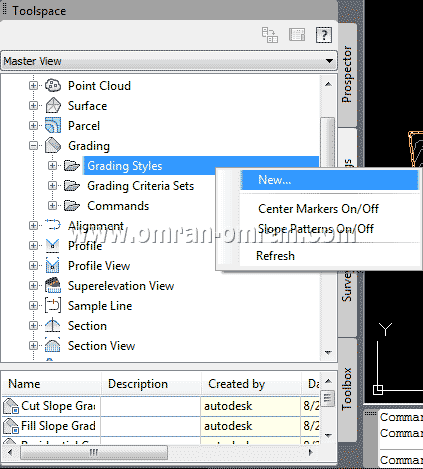
برای شروع این فایل را دانلود کنید.nپسورد: www.omran-omran.comnn nnفایل بالا همان فایل Grading-1.dwg است، با تغییراتی که در دو آموزش قبلی Grading بر آن اعمال شده است. فایل بالا را دانلود کنید و در Civil3D بارگذاری کنید. هدف از این آموزش Civil3D آشنایی با تغییرات استایل برای Grading است که البته تقریباً استایل هر شکلی در Civil3D از همین طریق قابل تغییر است.nnمطابق شکل از طریق تب setting در ToolSpace از لیست روی + Grading کلیک کنید و سپس روی Grading Style کلیک راست کنید. و New را انتخاب کنید.nn[caption id="" align="aligncenter" width="423"] روی Grading Styles کلیک راست کرده و سپس روی New کلیک کنید.[/caption]nn nnبه تب Information رفته و Name را به Ditch تغییر دهید.nn[caption id="" align="aligncenter" width="606"] از تب Information برای Name از کلمه Ditch استفاده کنید.[/caption]nn nnبه تب Display رفته و روی مربع سفید جلوی Daylighe Line کلیک کنید و از رنگها مطابق شکل، رنگ قرمز را انتخاب کنید و Ok بزنید.nn[caption id="" align="aligncenter" width="620"] از تب Display رنگ لایه ی Daylight Line را تغییر دهید.[/caption]nn nnاز تب Slope Patterns تیک Slope Pattern را بگذارید و مطابق شکل روی فلش کوچک سمت راست آن کلیک کنید و Copy Current Selection را انتخاب کنید.nn[caption id="" align="aligncenter" width="615"] از تب Slope Patterns مطابق شکل عمل کنید.[/caption]nn nnدر پنجره ی باز شده از تب Information اسم آن را به Ditch Slope تغییر دهید.nn[caption id="" align="aligncenter" width="607"] از تب Information در قسمت Name کلمه Ditch را وارد کنید.[/caption]nn nnدر تب Layout به مستطیل قرمز توجه کنید. باید روی Component 1 باشد. از لیست پایین آن به مستطیل آبی در شکل زیر توجه کنید. Percent of Length را به 50 تغییر دهید و در شکل سمت راست آن دقت کنید که طول خط عمودی تغییر میکند.nn[caption id="" align="aligncenter" width="607"] برای component1 تغییرات را مطابق شکل وارد کنید.[/caption]nn nnحال مطابق مستطیل قرمز رنگ Component 2 را انتخاب کنید. و از لیست پایین Symbol type را به None تغییر دهید. تغییرات را در شکل سمت راست آن مشاهده کنید. روی Ok کلیک کنید.nn[caption id="" align="aligncenter" width="607"] مطابق شکل تنظیمات Layout را تغییر دهید.[/caption]nn nnهمانطوری که در شکل مشخص است Ditch Slope که تازه ساخته شده است به عنوان پیشفرض انتخاب شده است. میتوانید به تب Summary بروید و تنظیماتی که تغییر دادید را مرور کنید. روی Ok کلیک کنید و بعداز بستن پنجره ها، فایل خود را ذخیره کنید، برای آموزش بعد که ترسیم خطوط برای Grading است.nn[caption id="" align="aligncenter" width="607"] استایل ساخته شده به عنوان پیشفرض انتخاب شده است.[/caption]nn nn
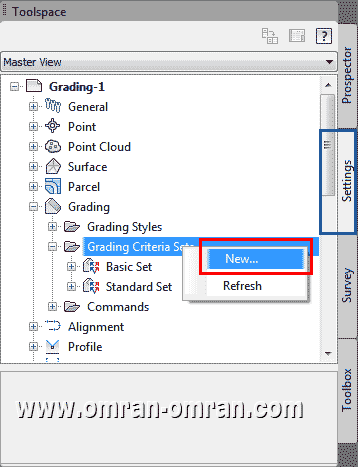
برای شروع این فایل را دانلود کنیدnnپسورد: www.omran-omran.comnn nnاین آموزش در ادامه ی "این آموزش:آشنایی با تنظیمات گریدینگ" آمده است.nnفایل بالا را در Civil3D بارگذاری کنید. در Toolspace و از تب Settings مشابه شکل زیر لیست Grading را باز کنید و روی Grading Criteria Sets کلیک راست کرده و سپس روی New کلیک کنید. قصد داریم ضوابط جدیدی را برای Grading تعریف کنیم.nn[caption id="" align="aligncenter" width="358"] روی Grading Criteria Sets کلیک راست و سپس روی New کلیک کنید.[/caption]nn nnدر پنجره ی باز شده مطابق شکل Name و Desciption را مطابق شکل پر کنید و روی Ok کلیک کنید.nn[caption id="" align="aligncenter" width="554"] Name و Desciption را مطابق شکل پر کنید و روی Ok کلیک کنید.[/caption]nn nnهمانطوری که در شکل مشخص است Ditch Criteria Set به لیست اضافه شده است. حال در Ditch Criteria Set یا ضوابط آبرو در گریدینگ، دو ضابطه تعریف خواهیم کرد.nn[caption id="" align="aligncenter" width="359"] Ditch Criteria Set به لیست اضافه شد.[/caption]nn nnبرای تعریف دو ضابطه ی جدید مطابق شکل روی Ditch Criteria کلیک راست کرده و سپس روی New کلیک کنید.nn[caption id="" align="aligncenter" width="359"] روی Ditch Criteria کلیک راست کرده و سپس روی New کلیک کنید.[/caption]nn nnدر پنجره ی باز شده روی تب Information کلیک کنید و سپس Name را برابر Distance @ -6% پر کنید. میخواهیم ضابطه ای بنویسیم که گریدبندی ای با شیب -6% را تا طول 10 فیت طی کند. در ادامه روش این تنظیمات را خواهید آموخت.nn[caption id="" align="aligncenter" width="538"] در تب Information از پنجره ی باز شده Name و به طور دلبخواه Description را پر کنید.[/caption]nn nnحال روی تب Criteria کلیک کنید. مشخصات را مشابه شکل تغییر دهید. همچنین قفل کنار Grading را ببندید. این کار باعث میشود در هنگام اجرای گریدینگ هر بار نرم افزار از شما مقدار Grading را نخواهد و همان -6% را به عنوان پیشفرض اجرا کند. روی Ok کلیک کنید.nn[caption id="" align="aligncenter" width="539"] مشحصات را مشابه شکل تغییر دهید.[/caption]nn nnمیخواهیم یک ضابطه ی دیگر نیز تعریف کنیم. پس مجدداً روی Ditch Criteria Set کلیک راست کنید و سپس روی New کلیک کنید.nn[caption id="" align="aligncenter" width="358"] مجدداً روی Ditch Criteria Set کلیک راست کنید و سپس روی New کلیک کنید.[/caption]nn nnبه تب Information رفته و مقدار Name را این عبارت وارد کنید: Surface @ 4-1 Slopenn[caption id="" align="aligncenter" width="539"] مشخصه ی Name را اینبار با این عبارت پر کنید: Surface @ 4-1 Slope[/caption]nn nnحال به تب Criteria رفته و مشخصات را مطابق شکل کامل کنید. دقت کنید، اینبار برای Target، گزینه ی Surface را انتخاب کردیم. در این حالت گریدینگ تا جایی ادامه پیدا میکند که سورفیس را قطع کند. ولی در حالت Distance، دقیقاً تا فاصله ی مشخص شده گریدینگ پیش خواهد رفت.nn[caption id="" align="aligncenter" width="539"] مشخصات را مطابق شکل کامل کنید.[/caption]nn nnحال در Toolspace روی علامت + Basic Set کلیک کنید و از لیست باز شده روی relative Elevation @ Slope کلیک راست کرده و روی Copy کلیک کنید. قصد داریم با اینکار یک کپی از این ضابطه بگیریم و سپس مشخصات کپی آن را تغییر دهیم و به عنوان یک ضابطه ی جدید در Basic Set آن را داشته باشیم.nn[caption id="" align="aligncenter" width="388"] حال از لیست روی علامت + Basic Set کلیک کنید.[/caption]nn nnاسم کپی را مشابه شکل به Relative Elevation @ 3-1 Slope تغییر دهید.nn[caption id="" align="aligncenter" width="539"] اسم کپی را مشابه شکل تغییر دهید.[/caption]nn nnتب Criteria را نیز مطابق شکل تغییر دهید و روی Ok کلیک کنید.nn[caption id="" align="aligncenter" width="538"] مشخصات کپی را نیز مطابق شکل تغییر دهید.[/caption]nn nnپس از Ok کردن پنجره ی بالا، ضابطه ی Relative Elevation at 3-1 Slope تولید میشود. آن را از قسمت Basic set بکشید به قسمت Ditch Criteria Set.nnآن را Drag کنید به قسمت پایین. ادامه ی این آموزش به زودی پست میشود. فایل این آموزش Civil3d خود را ذخیره کنید.nn[caption id="" align="aligncenter" width="359"] ضابطه ی جدید را با نشانگر ماوس گرفته و به لیست Ditch Criteria Set بکشید.(Drag کنید)[/caption]nn nn nn
برای شروع این فایل را دانلود کنید.nnپسورد: www.omran-omran.comnn nnمرور تنظیمات گریدینگ (Grading) :nnفایل بالا را دانلود کنید و در civil3d بارگذاری کنید:nn[caption id="" align="aligncenter" width="415"] نمایی از فایل بارگذاری شده در Civil3d[/caption]nn nnاز ToolSpace و از تب Setting(با مستطیل قرمز مشخص است)، روی Grading کلیک راست کرده و Edit Feature Settings را انتخاب کنید. ما در این آموزش Civil3d فقط قصد داریم تنظیمات گریدینگ را بررسی کنیم.nn[caption id="" align="aligncenter" width="393"] از قسمت setting در toolspace تنظیمات گریدینگ را بررسی خواهیم کرد[/caption]nn nnدر پنجره ی باز شده روی علامت + کنار General کلیک کنید تا لیست زیر آن باز شود. به مسطتیلی قرمز که در شکل زیر مشخص است دقت کنید. مشخصه ی Save Command change to setting باید روی Yes تنظیم شده باشد. با Yes بودن این مشخصه، در صورتی که در اجرای گریدینگ، یک بار برای مثال 5% را وارد کنید، دفعه ی بعد از همین عدد 5% به عنوان پیش فرض استفاده خواهد شد. این مشخصه در ادامه کار را برای ما بسیار آسان خواهد کرد.nn[caption id="" align="aligncenter" width="539"] روی علامت + در کنار General کلیک کنید و لیست را بررسی کنید.[/caption]nn nnحال با Scroller لیست را پایین بیاوردی و به ترتیب روی علامت + Grade, Slope و Grade/Slope کلیک کنید و آنها را نیز بررسی کنید. برای مثال در شکل زیر مشخصه ی Precision به معنی "دقت" تعداد رقم اعشاری Grade را نشان خواهد داد. به همین ترتیب بقیه ی گزینه ها را نیز چک کنید. در آموزشهای بعد به طور عملی با گریدینگ آشنا خواهید شد. روی Ok کلیک کنید و پنجره را ببندید.nn[caption id="" align="aligncenter" width="539"] Grade و Slope و Grade/Slop را نیز بررسی کنید.[/caption]nn nn
مباحث پیش نیاز برای شروع آموزش Civil3d : بیشتر مباحث زیر آموزش هایی مربوط به اتوکد میباشد، ولی به دلیل یکسان بودن محیط نرم افزار Civil3D و اتوکد، پیشنهاد میشود قبل از شروع یادگیری Civil3D مباحث زیر را مطالعه فرمایید. (این آموزش ها در حال کامل شدن است)nn nn1- آشنایی با نرم افزار Civil3Dn2- منوبار مخفی شده(Menu bar)n3- خطوط در اتوکدn4- کار با لایه ها(Layers)n5- فعال کردن ریبون(Ribbon)nn6- حالت پرگار در اتوکد برای ترسیم واریانت راهسازیnn nn
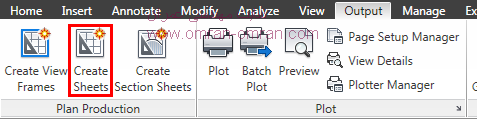
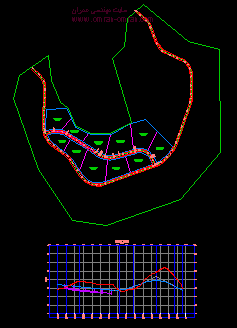
برای شروع این فایل را دانلود کنید.nپسورد: www.omran-omran.comnn nnپس از دانلود فایل بالا آن را در یک فولدر جداگانه ذخیره کنید. مثلاً میتوانید از نام فایل برای فولدر استفاده کنید(Plan Production-View Frames-Create) . در پایان این آموزش 5 فایل جدید در کنار فایل اولیه ساخته خواهد شد که همان شیت های آماده ی پرینت خواهند بود.nnفایل DWG بالا را در Civil3d بارگذاری کنید. این فایل، فایل نهایی آموزش قبل است. در قسمت قبل فریم ها را آماده کردیم. حال از طریق ریبون، تب Output و پنل Plan Production گزینه ی Create sheets را انتخاب کنید.nn[caption id="" align="aligncenter" width="477"] از تب Output و پنل Plan Production گزینه ی Create sheets را انتخاب کنید[/caption]nn nnدر پنجره ی باز شده، مطابق شکل در قسمتی که با کادر سبز مشخص شده میتوانید با انتخاب گزینه ی Selection، فقط تعدادی از فریم های ایجاد شده از آموزش قبل را انتخاب کنید. یا اینکه میتوانید مثل ما گزینه ی پیشفرض ALL را انتخاب کنید تا civil3d از تمام فریم ها برای شیت بندی استفاده کند. در کادر قرمز رنگ شکل زیر سه انتخاب دارید. گزینه ی اول Number of... است که با این گزینه برای هر شیت، یک فایل جداگانه خواهد ساخت(محل ذخیره ی فایل همان فولدر بالا خواهد بود). با انتخاب گزینه ی دوم civil3d فقط یک فایل جدید خواهد ساخت و تمام شیت ها را در آن قرار خواهد داد. و گزینه ی سوم تمام شیت ها را در فایل موجود ذخیره میکند. در مستطیل آبی میتوانید با انتخاب North فلش شمال در نقشه را با جهت شمال مسیر که در هر فریم تغییر میکند، هماهنگ کنید. یا میتوانید از گزینه ی None استفاده کنید و این فلش را حذف کنید. پیشنهاد میشود مشخصات خود را مطابق شکل زیر تنظیم کنید. گزینه ی Next را بزنید.nn[caption id="" align="aligncenter" width="588"] تنظیمات تعداد صفحات و نوع ذخیره و شیت بندی[/caption]nn nnدر قسمت Sheet set تنظیمات را مطابق شکل انجام دهید. در این فایل sheet set قبلی نداریم، به همین دلیل New Sheet Set را انتخاب کردیم. محل ذخیره ی فایل ها را بررسی کنید. برنامه همان مسیر فولدر بالا را انتخاب میکند که ما این پیش فرض را تغییر نمیدهیم. روی Next کلیک کنید.nn[caption id="" align="aligncenter" width="588"] تنظیمات را مطابق شکل انجام دهید. از مسیر فولدر مورد نظر اطمینان حاصل کنید.[/caption]nn nnدر قسمت بعدی مطابق شکل به کادر قرمز توجه کنید. میتوانید شروع مسیر را با شروع پروفیل طولی یکی کنید. چون به هر حال انطباق مسیر و پروفیل طولی در طول مسیر بهم میخورد. ما میتوانیم یک نقطه ی قطعی را از بین نقطه ی شروع، نقطه ی میانی یا نقطه ی پایان انتخاب کنیم تا در آن نقطه مسیر و پروفیل بر هم منطبق باشند. ما گزینه ی اول را انتخاب میکنیم. بقیه ی قسمتهای این بخش مربوط به استایل ها میشود که آن را با مشخصات پیش فرض رها میکنیم. روی Next کلیک کنید.nn[caption id="" align="aligncenter" width="589"] در قسمت Align Views گزینه ی اول را انتخاب کنید.[/caption]nn nnدر قسمت Data References مطابق شکل میتوانید اجزای مختلف پلان یا پروفیل را به آن اضافه کنید تا در شیت نهایی نمایان شود. مشخصات پیشفرض را بدون تغییر بگذارید و روی Create Sheets کلیک کنید.nn[caption id="" align="aligncenter" width="589"] در صورت نیاز جزئیات نقشه را اضافه یا کم کنید.[/caption]nn nnفایل نیاز به ذخیره شدن دارد. روی Ok کلیک کنید.nn[caption id="" align="aligncenter" width="438"] روی Ok کلیک کنید[/caption]nn nnوقتی نشانگر ماوس به شکل + درآمد روی یک قسمت خالی از صفحه کلیک کنید تا فریم ها ترسیم شوند. چون انتخاب ما در اولین پنجره ی تنظیمات، ترسیم شیت ها در یک فایل جدید بود، شکل ترسیم شده ای در تصویر مشاهده نخواهید کرد. مثل شکل زیر پنجره ی Progress ترسیم را خواهید دید.nn[caption id="" align="aligncenter" width="506"] ایجاد شیت ها در فایل های جدید[/caption]nn nnهمانند شکل، 5 فریمی که در آموزش قبلی ساخته بودیم، اکنون به صورت 5 فایل مجزا و 5 شیت ساخته شده است. روی هر کدام از شیت ها کلیک کنید و شیتهای ترسیم شده را بررسی کنید.nn[caption id="" align="aligncenter" width="273"] شیت های ترسیم شده در پنجره ی پاناروما مشخص است[/caption]nn nnدر شکل زیر یک نمونه شیت ترسیم شده مشخص است. همانطور که میبینید در پایین صفحه پروفیل طولی و در بالا پلان راه را داریم. نقطه ی شروع مسیر در پلان بالای شیت دقیقاً منطبق با ابتدای پروفیل طولی میباشد. میتوانید با ترسیم یک خط عمود این موضوع را امتحان کنید. همچنین نقطه ی شروع مسیر با یک برش عمود بر مسیر (توده ی تیره رنگ) مشخص شده است. این یکی از matchline ها میباشد که تنظیمات آن را در آموزش قبل انجام داده بودیم. حال میتوانیم از هر شیت به طور جداگانه پرینت بگیریم.nn[caption id="" align="aligncenter" width="546"] نمونه ی یک شیت ترسیم شده در civil3d[/caption]nn nn
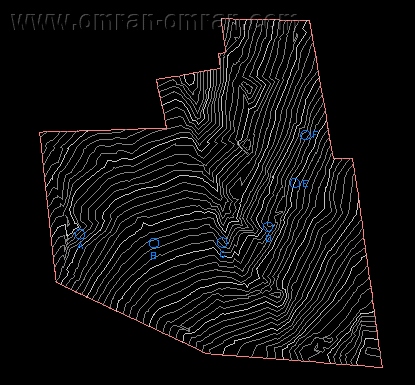
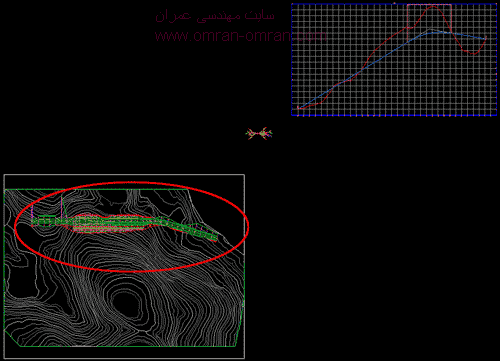
برای شروع این فایل را دانلود کنید.nپسورد: www.omran-omran.comnn nnفایل بارگذاری شده همانند شکل زیر شامل یک پلان مسیر و یک پروفیل طولی است. در نهایت میخواهیم طوری این فایل را آماده کنیم که در صفحه ی آماده ی پرینت، در بالا پلان مسیر و در پایین پروفیل طولی را به طور کاملاً هماهنگ با هم داشته باشیم.nn[caption id="" align="aligncenter" width="237"] فایل بارگذاری شده شامل یک پروفایل و یک پلان راه میباشد[/caption]nn nnاز ریبون و از تب Output روی Create View Frames کلیک کنید.nn[caption id="" align="aligncenter" width="495"] از طریق ریبون و از تب Output روی Create View Frames کلیک کنید.[/caption]nn nnدر پنجره ی باز شده میتوانید Alignment مورد نظر را انتخاب کنید. و همچنین محدوده ی خاصی از مسیر را برای پرینت و خروجی آماده کنید. ما بدون تغییر و با همان گزینه ی Automatic به مرحله ی بعدی میرویم. روی Next کلیک کنید.nn[caption id="" align="aligncenter" width="583"] در پنجره ی باز شده Alignment مورد نظر را انتخاب کنید.[/caption]nn nnپس از Next زدن، در پنجره ی Sheets از قسمت Sheet Settings گزینه ی Plan and Profile را انتخاب کنید. با مستطیل قرمز مشخص شده است. در قسمت Template for plan and profile sheet مطابق شکل بر روی Browse کلیک کنید. با مستطیل آبی مشخص شده است. در پنجره ای که باز میشود میتوانید ابعاد نقشه ی نهایی را از لیست استاندارد های موجود انتخاب کنید. ما همان Ansi D plan and profile 40 scale را که پیشفرض است انتخاب میکنیم.nnمشخصات دیگر را در قسمت View Frame Placement مطابق شکل زیر تغییر دهید. Along Alignment را انتخاب کنید و تیک پایین را بزنید و عدد 50 را وارد کنید. این گزینه برای این گذاشته شده است که در نقشه ی نهایی آماده شده، برای مثال 50 فوت قبل از شروع الاینمنت فاصله گذاشته شود.nn[caption id="" align="aligncenter" width="583"] Plan and Profile را انتخاب کنید.[/caption]nn nnیکبار دیگر Next بزنید تا پنجره ی View Frame Group ظاهر شود. در این قسمت تنظیمات ظاهری View Frame Group را میتوانید تغییر دهید. برای مثال به مستطیل قرمز پایین دقت کنید. میتوانید آن را تغییر دهید تا مکان شماره ی فریم را از بالا سمت چپ، به هر جای دیگر فریم انتقال دهید. ما تنظیمات پیشفرض Civil3D را بدون تغییر قبول کرده و Next میزنیم.nn[caption id="" align="aligncenter" width="583"] پنجره View Frame Group مخصوص تنظیمات ظاهری View Frame[/caption]nn nnدر پنجره ی بعدی میتوانید تنظیمات Match Lines را تغییر دهید. MatchLines به خطوط عمود بر روی الاینمنت گفته میشود که برای انطباق دو قسمت بریده شده بر هم مورد استفاده قرار میگیرد. در آموزش بعد با شکل توضیح داده خواهد شد. تنظیمات پیشفرض را قبول کنید و Next بزنید.nn[caption id="" align="aligncenter" width="583"] تنظیمات مربوط به Matchlines در تهیه ی نقشه نهایی[/caption]nn nnدر نهایت باید در قسمت Profile Views باشید که با مستطیل قرمز رنگ در شکل زیر مشخص شده است. مشخصات این پنجره را نیز مطابق شکل تغییر دهید. حال روی Create View Frames کلیک کنید تا این مرحله نهایی شود.nn[caption id="" align="aligncenter" width="583"] Major Grids و Stations Only را از دو لیست موجود استایل ها انتخاب کنید.[/caption]nn nnمطابق شکل زیر View Frame ها ترسیم شدند. مستطیل های آبی رنگ در آموزش بعدی در کنار هم قرار میگیرند و به طور منظم با پروفیل طولی هماهنگ خواهند شد. خطوط Match Lines خطوطی هستند که در هر دو View Frame موجود میباشند و آنها را به هم ربط میدهند. ادامه ی آموزش را در اینجا دنبال کنید.nn[caption id="" align="aligncenter" width="563"] View Frame ها با مستطیل های آبی مشخص شده است.[/caption]
برای شروع این فایل را دانلود کنید.nپسورد: www.omran-omran.comnnفایل حاضر شامل یک سورفیس، الاینمنت، پروفیل طولی، یک اسمبلی و یک کریدور است.nn[caption id="" align="aligncenter" width="500"] روی کریدور زوم کرده و آن را انتخاب کنید[/caption]nn nnروی کریدور زوم کرده و آن را انتخاب کنید. یا میتوانید مطابق شکل از طریق ToolSpace آن را انتخاب کنید. روی + در کنار Corridor کلیک کرده و سپس روی Corridor 1 کلیک راست کرده و روی Select کلیک کنید.nn[caption id="" align="aligncenter" width="374"] نحوه Select کردن کریدور[/caption]nn nnپس از انتخاب کریدور، تب Corridor:Corridor 1 در ریبون ظاهر میشود. روی Section Editor کلیک کنید.nn[caption id="" align="aligncenter" width="500"] روی Section Editor کلیک کنید.[/caption]nn nnمطابق شکل وارد Section Editor میشوید. در اینجا میتوانید تمام مقاطع عرضی را بررسی کنید و از درست بودن آن اطمینان حاصل کنید.nn[caption id="" align="aligncenter" width="500"] مطابق شکل وارد محیط Section Editor میشوید.[/caption]nn nnمطابق شکل با ابزاری که با مستطیل قرمز مشخص شده است، میتوانید مقاطع عرضی رو عوض کرده و تغییرات آن را ببینید.nn[caption id="" align="aligncenter" width="463"] با فلش های مشخص شده در شکل مقاطع عرضی را بررسی کنید.[/caption]nn nnمقاطع عرضی مشاهده شده توسط Assembly زیر ساخته شده است. برای ساخت این Assembly از Subassembly های شرطی استفاده شده است. در Civil3D این Subassembly ها به ما این امکان را میدهد که در طول مسیر راه که شرایط زمین تغییر میکند، مقطع عرضی را مطابق زمین تغییر دهیم. در "این آموزش" طریقه ساخت این Assembly شرطی آموزش داده شده است.nn[caption id="" align="aligncenter" width="710"] Conditional Assembly استفاده شده در این آموزش[/caption]nn nn nn nn
در صورتی که تاکنون تجربه ی کار با نرم افزار Civil3D را نداشته اید، و مایل به یادگیری آسان این نرم افزار هستید میتوانید از همین صفحه شروع کنید. در صورتی که نرم افزار را به صورت نصب کرده در کامپیوتر خود دارید، میتوانید مستقیماً به اینجا بروید... یا به ادامه ی مقاله توجه کنید:nn nn برای نصب Autocad Civil3D 2012 به همچین کامپیوتری نیاز دارید:nn nn- اگر روی ویندوز 7 میخواهید نصب کنید:nnIntel® Pentium® 4 processor or AMD Athlon™ dual-core processor, 3.0 GHz or faster with SSE2 technologynn(تجربه ی شخصی : روی لبتاپ 2 GHz مدتی با Civil3D 2012 کار کردم. سرعت پایین بود، ولی با کمی صبر و تحمل مشکلی پیش نمیومد)nn nn- و اگر روی ویندوز XP میخواهید نصب کنید:nnIntel Pentium 4 or AMD Athlon dual-core processor, 1.6 GHz or faster with SSE2 technologynn nn- حداقل 1 گیگابایت RAM لازم هست. بهتر است 4 گیگابایت RAM داشته باشید.nn nn- شرکت Autodesk مقدار 12 گیگابایت هارد دیسک رو پیشنهاد میکند.(البته حجم فولدر Autodesk بعداز نصب، بدون در نظر گرفتن فایلهای سیستمی، از 4 گیگابایت بیشتر نیست)nn nn nn برای تهیه ی نرم افزار:nnاگر اینترنت پر سرعت داشته باشید میتوانید از طریق تورنت نرم افزار را دانلود کنید. پیشنهاد ما خرید و تهیه ی DVD نرم افزار از شرکت های تولید نرم افزار معتبر مثل گردو یا JB میباشد. چون به هر حال نسخه ی دانلودی آن میتواند حامل ویروس باشد. ولی نسخه ی خریده شده معتبر و تست شده میباشد.nn nn nn برای یادگیری Civil3D:nnبرای یادگیری Civil3D میتوانید از آموزش های همین سایت از این قسمت (آموزش Civil3D) اقدام کنید. حتماً طبق ترتیب و شماره بندی آموزش ها را دنبال کنید تا روند یادگیری ساده تر شود. در این آموزش ها ابتدا فایل مربوط به آموزش را دانلود کنید و در Civil3D بارگذاری کنید. سپس طبق دستور العمل و عکسهای سایت پیش بروید.nn nnدر انتها در صورتی که جایی از آموزش ها نامفهوم بود یا فایل آموزشی قابل دانلود نبود، حتماً در پایین هر آموزش با کامنت خود، موضوع را به ما اطلاع دهید و با این کار در بهبود سایت به ما کمک کنید.nn nnدانلود کل آموزشهای مقدماتی Civil3D در یک فایل PDFn nn nn nn nn nn
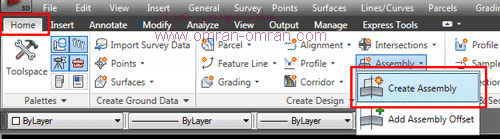
در آموزش های قبل طریقه ی ساخت Assembly به گونه ای دیگر توضیح داده شده است. هم از روش قبل و هم از این روش، میتوانید Assembly بسازید. این آموزش جدید فقط به عنوان پیشنیاز برای چند آموزش حرفه ای تر که ادامه خواهید دید، نوشته شده است.nn nnفایل این آموزش را دانلود کنید.nn nn nnروش ساخت خط مرکزی اسمبلی(Assembly Baseline) :nnابتدا از طریق ریبون، تب Home را انتخاب کنید. سپس از پنل Create Design، روی Assembly کلیک کنید و Create Assembly را انتخاب کنید.nn[caption id="" align="aligncenter" width="500"] روش ساخت اسمبلی - خط مرکزی baseline[/caption]nn nnدر پنجره ی باز شده، در قسمت Name مشابه شکل یک اسم برای Assembly تایپ کنید. برای مثال : First-Assemblynnسپس روی Ok کلیک کنید.nn[caption id="" align="aligncenter" width="285"] در پنجره ی باز شده، در قسمت Name مشابه شکل یک اسم برای Assembly تایپ کنید. برای مثال : First-Assembly[/caption]nn nnنشانگر ماوس به شکل کاراکتر مثبت در می آید. روی یک نقطه در صفحه کلیک کنید تا خط مرکزی اسمبلی ترسیم شود.nn[caption id="" align="aligncenter" width="128"] روی یک نقطه در صفحه کلیک کنید تا خط مرکزی اسمبلی ترسیم شود[/caption]nn nnاضافه کردن اجزای Assembly با استفاده از Toolpalettes :nn nnمشابه شکل مجدداً از طریق ریبون و تب Home ، گزینه ی Toolpalettes را پیدا کرده و روی آن کلیک کنید.(با مربع قرمز در شکل مشخص است)nn[caption id="" align="aligncenter" width="296"] toolpalettes را باز کنید[/caption]nn nnهمانطور که در شکل زیر مشخص است، Toolpalettes نیاز ما برای ساختن انواع قسمتهای یک مقطع عرضی را برآورده میکند. سمت چپ تول پلت که با مستطیل قرمز مشخص شده است، تب های مختلفی است که در آن قسمت های مختلف مقطع عرضی را برداشت خواهیم کرد.nnروی محدوده سمت چپ Toolpalettes که با مستطیل آبی مشخص شده است کلیک راست کنید.nn[caption id="" align="aligncenter" width="192"] toolpalettes مرجع اشکال مختلف برای قسمت های مقاطع عرضی راه در civil3d[/caption]nn nnپس از کلیک راست روی نوار سمت چپ آن مشابه شکل لیستی باز میشود. از لیست Civil Metric Subassemblies را انتخاب کنید یا اطمینان حاصل کنید که از قبل این گزینه انتخاب شده باشد.nn[caption id="" align="aligncenter" width="259"] از متریک بودن Toolpalettes اطمینان حاصل کنید.[/caption]nn nnروی تب Lane کلیک کنید. و لیست را بالا پایین کرده و GenericPavementStructure را پیدا کرده و روی آن کلیک کنید.nn[caption id="" align="aligncenter" width="191"] انتخاب یک خط مسیر یا Lane برای ساخت اسمبلی[/caption]nn nnپس از انتخاب Lane مورد نظر، پنجره ی مشخصات آن باز میشود. ما طبق شکل زیر با محدوده ی مربع قرمز شکل زیر سر و کار خواهیم داشت. توجه کنید مشخصه Side آن Right است. یعنی خط مسیر ما در سمت راست خط مرکزی ترسیم خواهد شد. قسمتی که با مستطیل آبی مشخص شده است را به 3.5 تغییر دهید. با اینکار عرض یا Width مقطع عرضی را در یک سمت 3.5 متر مشخص کرده ایم.nn[caption id="" align="aligncenter" width="273"] مشخصات خط مسیر انتخابی را میتوانید تغییر دهید.[/caption]nn nnنشانگر ماوس را روی مربع خط مرکزی برده و کلیک کنید.nn[caption id="" align="aligncenter" width="337"] نشانگر ماوس را روی مربع خط مرکزی برده و کلیک کنید.[/caption]nn nnپس از کلیک ماوس شکل زیر ترسیم میشود. حال به همین صورت قسمتهای دیگر مقطع عرضی را ترسیم میکنیم.nn[caption id="" align="aligncenter" width="338"] خط مسیر سمت راست در Civil3D ترسیم شد.[/caption]nn nnحال مجدداً از طریق Toolpalettes و از تب Basic شانه ی خاکی Basic Shoulder را انتخاب کنید. و بدون تغییر دادن مشخصات، آن را در کنار Lane ترسیم شده، ترسیم کنید. برای اینکار کافیست نشانگر ماوس را روی نقطه ی راست و بالای Laneی که در قسمت قبل ترسیم کردیم گرفته و کلیک کنید.nn[caption id="" align="aligncenter" width="192"] انتخاب شانه ی خاکی از طریق تب Basic[/caption]nn nnنقطه ای که باید کلیک میکردید تا شانه ترسیم شود، در شکل زیر مشخص است. توجه داشته باشید در صورتی که یک قسمت را اشتباه ترسیم کردید، میتوانید روی شکل مورد نظر(در اینجا مثلاً شانه ی خاکی) کلیک راست کرده و گزینه ی Move را انتخاب کنید. و سپس روی نقطه مورد نظر از Lane برای مثال، کلیک کنید. این نوع Move با دستور Move در اتوکد تفاوت دارد و برای جابجا کردن در ساخت Assembly فقط باید به این طریق از دستور Move استفاده کرد. این موضوع در مورد دستور Copy و Mirror هم صادق است.nn[caption id="" align="aligncenter" width="476"] شانه ی خاکی در civil3d[/caption]nn nnاز همان تب Basic اینبار Basic Side Slope Cut Ditch را انتخاب کنید. آن را به انتهای شانه ی خاکی، و روی دایره ی کوچک قرمز رنگ که در شکل قبل مشخص است متصل کنید.nn[caption id="" align="aligncenter" width="191"] افزودن ditch و خط اتصال به زمین[/caption]nn nnشکل نهایی به صورت زیر است. در مقاطع عرضی که در آینده ترسیم خواهد شد، BasicSideSlopeCutDitch در سمت راست مقطع عرضی ما یک آبرو ترسیم خواهد کرد. و در ادامه با یک خط شیبدار کناره های جاده را قطع خواهد کرد. که با توجه به نوع Surface و زمین ممکن است Cut اتفاق بیافتد یا Fill داشته باشیم.nn[caption id="" align="aligncenter" width="500"] سمت راست خط مرکزی ترسیم شد.[/caption]nn nnبرای ترسیم سمت چپ مقطع کافیست تمام اجزایی که برای سمت راست ترسیم کردیم را انتخاب نموده(غیر از خط مرکزی) و سپس روی آن کلیک راست نموده و Mirror را انتخاب کنید. سپس روی خط مرکزی کلیک کنید تا نسبت به آن Mirror شده و مقطع ما کامل شود. در سه شکل زیر این مراحل مشخص شده است.nn[caption id="" align="aligncenter" width="385"] نحوه Mirror کردن سمت راست به سمت چپ. همه ی اجزا را انتخاب کنید. غیر از خط مرکزی[/caption]nn nnپس از انتخاب اجزا سمت راست، روی خط مرکزی کلیک کنید.nn[caption id="" align="aligncenter" width="385"] پس از انتخاب اجزا سمت راست، روی خط مرکزی کلیک کنید.[/caption]nn nnAssembly به طور کامل ترسیم شد.nn[caption id="" align="aligncenter" width="500"] Assembly به طور کامل ترسیم شد.[/caption]nn nnتوجه داشته باشید پس از Mirror کردن، تغییراتی که در سمت راست Assembly ایجاد میکنید ربطی به سمت چپ آن نخواهد داشت و آن را تغییر نمیدهد. این اجزا اکنون کاملاً از هم مجزا میباشند.nn