
مرجع تخصصی آموزش Civil3D
آخرین مقالات، ترفندهای کاربردی نرمافزارهای مهندسی و پروژههای اجرایی را به صورت کاملاً تخصصی دنبال کنید.
آرشیو مقالات ماه: 2013-11
تعداد مطالب: 12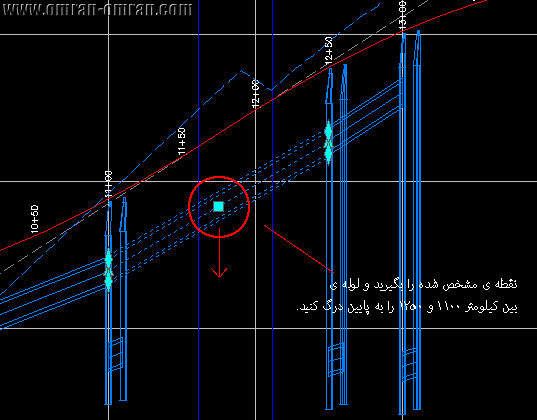
لیبل زدن به لوله ها در پلان و پروفیل در Civil3D
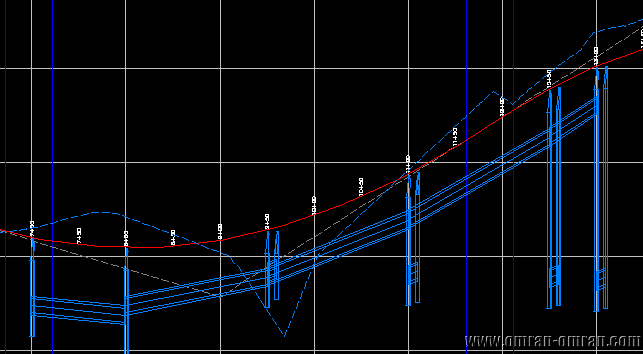
در این آموزش Civil3D از فایل Pipe Networks-3.dwg با تغییراتی که در آموزش قبل روی آن اعمال شده، استفاده میشود ودر آن با چند نوع Label گذاری برای شبکه در پلان و پروفیل طولی، آشنا میشوید.nروی پروفیل موجود که در آموزش قبل ترسیم کردید، زوم کنید.nn nnدر تب Annotate روی Add Labels کلیک کنید و از لیست باز شده مطابق شکل از Pipe Network روی Add Pipe Network Labels کلیک کنید.nnnn nnدر پنجره ی Add Labels مشخصات را مطابق کادر قرمز در شکل زیر، تعیین کنید. در این قسمت قصد داریم به خط لوله ی موجود در پروفیل طولی لیبل اضافه کنیم. روی Add کلیک کنید.nnnn nnبین کیلومتراژ 700 تا 800، روی خط لوله ی موجود کلیک کنید تا لیبل مشخصات این لوله روی آن نوشته شود. عبارت 18 inch Concrete Pipe در شکل زیر مشخص است.nnnn nnبه پنجره ی Add Labels باز گردید. مطابق شکل روی Copy Current Selection کلیک کنید. طی مراحل بعدی یک لیبل جدید میسازیم که ارتفاع نقطه ی شروع خط لوله را نشان بدهد.nnnn nnدر پنجره ی Label Style Composer برای اسم، عبارت Start Invert Elevation را وارد کنید.nn nnبه تب Layout بروید و در بخش Text روی قسمتی که با کادر آبی در شکل زیر مشخص شده است کلیک کنید. در این قسمت محتویات موجود در لیبل جدید را تغییر میدهیم.nn nnدر Text Component Editor مطابق کادر قرمز شکل زیر، Start Invert Elevation را در لیست پیدا کنید و روی آن کلیک کنید. سپس روی فلش سمت راست(کادر آبی در شکل زیر) کلیک کنید تا عبارت جدید به کادر روبرو اضافه شود. سپس عبارت <[Description(CP)]> را انتخاب کرده(کادر سبز) و آن را با کلید Del پاک کنید.nn nnشکل نهایی عبارت باید مشابه زیر باشد. روی Ok کلیک کنید.nn nnحال در پنجره ی Add Label در قسمت Pipe label style لیبل جدید Start Invert Elevation را انتخاب کنید و روی Add کلیک کنید.nnnn nnبین کیلومتر 800 و 950 روی لوله ی موجود کلیک کنید تا لیبل ارتفاع شروع لوله اضافه شود.nnnn nnروی لیبل کلیک کنید و روی گریپ(Grip) پایینی که به شکل لوزی است، کلیک کنید و لیبل را به ابتدای لوله بیاورید(در زیر کیلومتر 800).nnnn nnحال گریپ مربع شکل را با ماوس بگیرید و به بالای لوله بکشید تا شکل شما مشابه شکل زیر شود. طی چند مرحله ی گذشته یک لیبل جدید ساختیم و آن را مطابق شکل زیر به ابتدای لوله اضافه کردیم.nnnn nnحال میخواهیم به شبکه لوله موجود در پلان، لیبل اضافه کنیم. در پنجره ی Add Labels تغییرات مشخص در کادر قرمز را اعمال کنید و روی Add کلیک کنید.nnnn nnروی انشعاب بالایی کلیک کنید.nnnn nnلیبل مطابق شکل زیر اضافه خواهد شد.nnnn nnحال در پنجره ی Add Labels قسمت Label type را به Entire Network Plan تغییر دهید و روی Add کلیک کنید.nnnn nnروی یکی از خطوط لوله کلیک کنید. به تمام لوله های موجود در پلان، لیبل اضافه میشود.nn nn
ترسیم خط لوله در پروفیل طولی در Civil3D
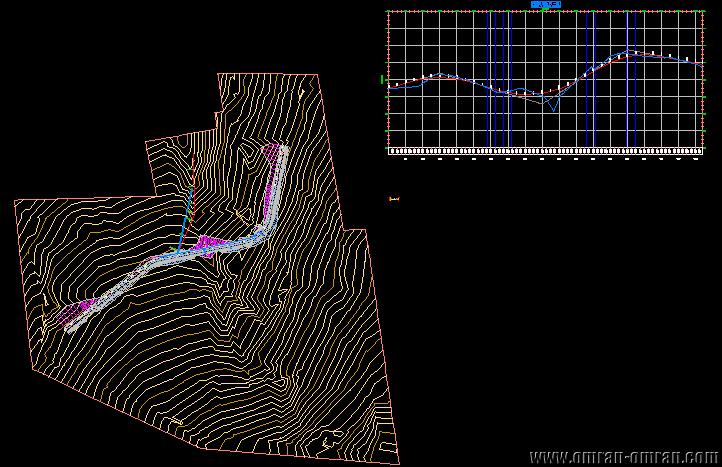
برای شروع این فایل را دانلود کنید.nnپسورد: www.omran-omran.comnn nnفایل Pipe Networks-3.dwg را در Civil3D بارگذاری کنید. در این آموزش قصد داریم شبکه لوله ای که در آموزش های قبل در پلان ترسیم کردیم را وارد پروفیل طولی کنیم.n n nnمطابق شکل روی قسمتی از شبکه ی لوله ی پایین زوم کنید و یکی از خطوط لوله را انتخاب کنید. کلیک راست کرده و روی Draw Parts in Profile View کلیک کنید.nn nnوقتی نشانگر ماوس به شکل یک مربع کوچک تبدیل شد، روی قسمتی از گریدبندی یا لیبل پروفیل طولی موجود کلیک کنید تا خط لوله در همین پروفیل ترسیم شود. قطعه ی انتخاب شده از شبکه ی لوله در پروفیل طولی ترسیم میشود.nn nnحال گریدبندی پروفیل طولی را انتخاب(Select) کنید. روی آن کلیک راست کرده و روی Profile View Properties کلیک کنید.nn nnبه تب Pipe Networks رفته و تمام چک باکس های موجود (به غیر از Pipe 10 – Pipe (10) (1) – structure 11 – structure 12) را انتخاب کنید. این 4 گزینه که انتخاب نکردیم مربوط به الاینمنت بالایی میشود که در این پروفیل نشان داده نخواهد شد. روی Ok کلیک کنید.nn nnمطابق شکل زیر، تمام قطعات شبکه لوله در پروفیل طولی نمایان میشود.n
اضافه کردن یک انشعاب به خط لوله در Civil3D
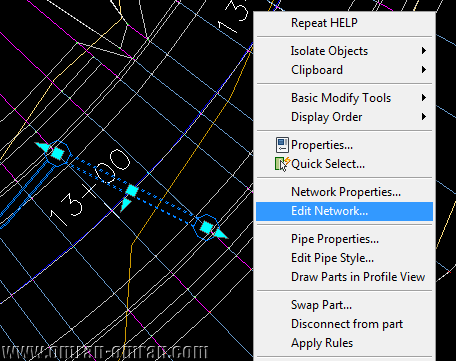
برای شروع این فایل را دانلود کنید.nnپسورد: www.omran-omran.comnn nnفایل Pipe Networks-2B_Modified.dwg را در Civil3D بارگذاری کنید. در این آموزش یک انشعاب به شبکه لوله اضافه میکنیم. همچنین از یک Structure برای این کار استفاده میکنیم که در آموزش های قبل به لیست اضافه کرده بودیم.nnاز طریق انتخاب یکی از خطوط لوله و کلیک راست روی آن و انتخاب Edit Networks ابزار Network Layout Tools را باز کنید.nnnn nnاز قسمت Structures مطابق شکل 44X6X37 inch Concrete Rectangular Headwall را انتخاب کنید.nn nnروی ابزار رسم Structures Only کلیک کنید.nn nnدر کنار الاینمنت عمودی و در کنار ایستگاه 400 یک بار کلیک کنید تا استراکچر ترسیم شود.nnnn nnاز لیست لوله گزینه ی 24 inch Concrete Pipe را انتخاب کنید.nn nnبرای ترسیم روی Pipes Only کلیک کنید.nn nnجهت شیب را مطابق شکل به Upslope تغییر دهید.nn nnخط لوله را امتداد دهید و به Structure موجود در کلیومتر 800 در الاینمنت افقی اتصال دهید.nnnn nnروی Structure اول که ترسیم کرده بودیم کلیک کنید تا انتخاب شود. پس از نمایان شدن گریپ آن، مطابق شکل آن را بچرخانید تا بر مسیر لوله عمود شود.nnnn nnاز تب Prospector در Toolspace بترتیب روی Pipe Networks , Networks , Network – 1 و در نهایت روی Pipes کلیک کنید تا در پایین صفحه وضعیت معیارهای موجود را بررسی کنیم. نشانگر ماوس را در ناحیه ی مشخص شده با بیضی قرمز رنگ روی Pipe 10 نگه دارید تا ایراد موجود نمایش داده شود. از این طریق میتوانیم ایرادات موجود در شبکه لوله ترسیم شده را بیابیم. طول لوله و کاور روی آن بیش از حد مجاز است. در مراحل بعدی با اضافه کردن یک Structure جدید در وسط لوله شماره 10، آن را به دو تکه تقسیم میکنیم و به این ترتیب طول آن را کاهش میدهیم.nnnn nnمیتوانید با کلیک راست روی Pipe 10 و کلیک Zoom to ناحیه مربوط به Pipe 10 را مشاهده کنید.nnnn nnاز قسمت Structures مطابق شکل گزینه ی Eccentric Structure 48 را انتخاب کنید.nn nnبرای ترسیم روی Structures Only کلیک کنید.nn nnحال نشانگر ماوس را در نزدیکی کیلومتر 200 برده و یک بار کلیک کنید. قبل از کلیک به علامت موجود توجه کنید که نشان از دو تکه کردن لوله دارد.nnnn nnشکل نهایی به صورت زیر خواهد بود.nnnn nn
نکاتی درباره شبکه لوله(سورفیس، الاینمنت و ضوابط رسم) در Civil3D
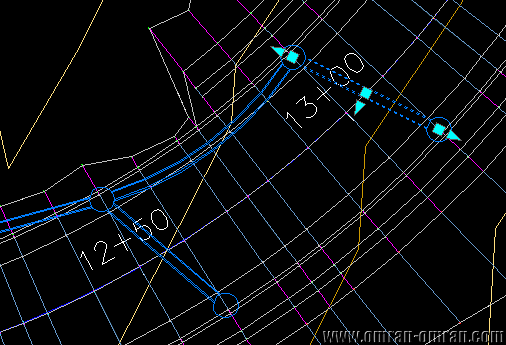
برای شروع این فایل را دانلود کنید.nnپسورد: www.omran-omran.comnn nnفایل Pipe Networks-2B.dwg را در Civil3D بارگذاری کنید. در این آموزش نحوه ی تغییر سورفیس و الاینمنت مرتبط با خط لوله و همچنین نحوه ی تغییر و ویرایش ضوابط و معیارهای شبکه لوله را بررسی میکنیم. یکی از خطوط لوله را انتخاب(Select) کنید.nnnn nnروی Edit Network کلیک کنید.nnnn nnحال در پنجره ی Network Layout Tools روی Select Surface که با کادر قرمز مشخص شده است کلیک کنید.nn nnEG را انتخاب کنید و روی Ok کلیک کنید.nnnn nnاینبار روی Select Aligment که با کادر قرمز در شکل زیر مشخص است، کلیک کنید.nn nnXC_STORM را انتخاب کنید و روی Ok کلیک کنید. برای تغییر سورفیس و الاینمنت همیشه با همین روش میتوانید عمل کنید.nnnn nnبرای تغییر و ویرایش ضوابط ابتدا روی Part List کلیک کنید(کادر قرمز). سپس در پنجره ی Select Parts List روی Edit Current Selection کلیک کنید.nn nnدر پنجره ی Network Part List – Standard به تب Structures رفته ومطابق شکل زیر Eccentric Structure 48 dia 18 را انتخاب کنید و روی علامتی که با کادر قرمز در شکل زیر مشخص است کلیک کنید. سپس در پنجره ی Structure Rule set گزینه ی Edit Current Selection را انتخاب کنید.nn nnدر این بخش میتوانید قوانین مربوط به این Structure را تغییر دهید. به طور پیشفرض این مقادیر مطابق شکل زیر است. برای مثال مقدار ماکزیمم قطر لوله برابر با 4 اینچ در نظر گرفته شده است. این پنجره را بدون تغییر بگذارید و دو بار روی Cancel کلیک کنید.nn nnاینبار به تب Pipes رفته و از لیست Concrete Pipe، روی نوع 24 اینچی آن کلیک کنید تا انتخاب شود. سپس روی علامت Rules که با کادر قرمز مشخص شده است کلیک کنید و در پنجره ی Pipe Rule Set روی Edit Current Selection کلیک کنید.nn nnدر این پنجره نیز میتوانید ضوابط مربوط به لوله ها را تغییر دهید. برای مثال مقدار ماکزیمم و مینیمم طول لوله ی 24 اینچی، به ترتیب 200 متر و 1 متر در نظر گرفته شده است. 4 بار روی Ok کلیک کنید تا پنجره ها بسته شوند.nn nn
ویرایش لیست های لوله ها و اتصالات آنها در Civil3D
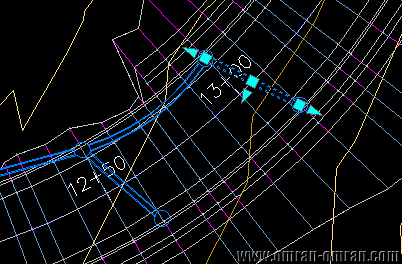
برای شروع این فایل را دانلود کنید.nnپسورد: www.omran-omran.comnn nnفایل Pipe Networks-2.dwg را در Civil3D بارگذاری کنید. در این آموزش قصد داریم نحوه ی اضافه کردن ابعاد مختلفی از لوله و قطعات اتصال دهنده و ویرایش لیست های موجود از لوله ها و Structure ها را بررسی کنیم. روی یکی از خطوط لوله که در آموزش های قبل ترسیم کردیم کلیک کنید تا انتخاب شود.nn nnتب Pipe Networks در ریبون نمایان میشود. روی Edit Pipe Network کلیک کنید.nnnn nnدر Network Layout Tools روی Parts List کلیک کنید.nn nnدر قسمت Select Parts List مطابق شکل روی فلش سمت راست و سپس روی Edit Current Selection کلیک کنید.nnnn nnدر پنجره ی Network Parts List – Standard و در تب Structures روی علامت مثبت در کنار Standard کلیک کنید تا لیست باز شود. لیستی از قطعات اتصال دهنده ی لوله ها مشاهده میکنید. روی Standard کلیک راست کنید و سپس روی Add Part family کلیک کنید.nn nnدر پنجره ی Part Catalog تیک کنار Concrete Rectangular Headwall را بگذارید و روی Ok کلیک کنید.nn nnهمانطوری که مشاهده میکنید Concrete Rectangular Headwall به لیست Structures اضافه میشود. ولی در حال حاضر این پوشه خالی است. روی آن کلیک راست کنید و سپس روی Add part size کلیک کنید.nn nnدر پنجره ی Part Size Creator تیک Headwall Base Width را بگذارید و روی Ok کلیک کنید.nn nnهمانطوری که مشاهده میکنید تمام ابعاد به Concrete Rectangular Headwall اضافه میشود.nn nnحال به تب Pipe رفته و روی علامت مثبت Standard کلیک کنید و روی Concrete Pipe کلیک راست کرده و Add part size را انتخاب کنید.nn nnدر پنجره ی Part Size Creator مقدار Inner Pipe Diameter را به 24 تغییر دهید و روی Ok کلیک کنید.nn nnمقدار 24 اینچی این نوع پایپ به لیست Concrete Pipe اضافه شد.nn nn nn
اضافه کردن لوله بین اجزای رسم شده در Civil3D
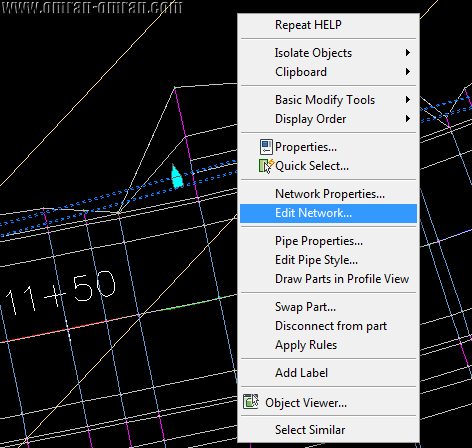
برای شروع این فایل را دانلود کنید.nnپسورد: www.omran-omran.comnn nnفایل Pipe Networks-1C.dwg را در Civil3D بارگذاری کنید. این فایل شامل خط لوله ای میباشد که در آموزش قبل ترسیم کردیم. در آموزش قبل خط لوله و اتصالات بین خطوط را به طور همزمان ترسیم کردیم. در این آموزش ابتدا تجهیزات اتصال را ترسیم میکنیم. سپس خطوطی را بین نقاط جدید و شبکه لوله ی رسم شده در آموزش قبل، ترسم میکنیم.nروی یکی از خطوط لوله کلیک کنید تا انتخاب شود. سپس روی آن کلیک راست کرده و از لیست Edit Network را انتخاب کنید.nnn nnدر نوار ابزار Network Layout Tools اطمینان حاصل کنید که Eccentric Structure 48 dia 18 frame 24 cone 5 wall 6 floor انتخاب شده باشد.nn nnحال گزینه ی Structures Only را همانند شکل زیر انتخاب کنید.nn nnقبل از شروع ترسیم اطمینان حاصل کنید شیب جریان رو به پایین(Downslope) باشد.nn nnحال تایپ کنید SO’ و Enter بزنید. با این کار میتوانیم یک الاینمنت انتخاب کنیم و ترسیم را نسبت به آن الاینمنت انجام دهیم.nn nnروی یکی از کیلومتراژهای الاینمنت موجود کلیک کنید تا الاینمنت انتخاب شود.nn nnکیلومتر960 را وارد کنید و یک بار Enter بزنید.nnnn nnحال مقدار 15 را به عنوان آفست وارد کرده و Enter بزنید.nnnn nnهمانطوری که در شکل زیر با کادر قرمز مشخص شده است یک دایره ی آبی رنگ در کیلومتر 960 ترسیم شد.nnnn nnمرحله ی قبل را برای کیلومترهای 1110، 1260 و 1310 با آفست 15 تکرار کنید. شکل شما باید مشابه زیر شده باشد.nn nnحال نوبت به ترسیم لوله ها میرسد. نوع 18 inch Concrete Pipe را انتخاب کنید.nn nnگزینه ی ترسیم Pipes Only را انتخاب کنید.nn nnدر کیلومتر 950 مشابه شکل زیر روی دایره ی آبی رنگ یکبار کلیک کنید تا نقطه ی شروع رسم لوله را مشخص کرده باشید. توجه کنید، وقتی نشانگر ماوس را در کنار دایره ی اتصال کیلومتر 950 میبرید، در کنار نشانگر ماوس یک علامت هدف(Target) نشان داده میشود. این بدان معنیست که امکان ترسیم لوله از این نقطه فراهم میباشد.nnnn nnحال برای ترسیم لوله روی اولین دایره ی آبی رنگی که در کیلومتر 960 ترسیم کرده بودیم، کلیک کنید تا لوله ترسیم شود. حال با تایپ S و یکبار Enter زدن، میتوانید یک نقطه ی شروع جدید برای رسم لوله داشته باشید.nnnn nnدر ادامه لوله ها را مطابق شکل زیر ترسیم کنید.nn nn
ساخت شبکه لوله با استفاده از Layout در Civil3D
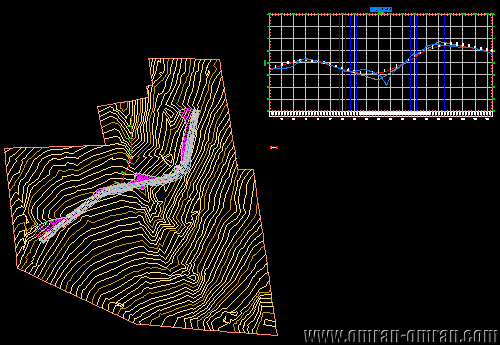
برای شروع این فایل را دانلود کنید.nnپسورد: www.omran-omran.comnn nnفایل Pipe Networks-1b.dwg را در Civil3D بارگذاری کنید. شکل زیر پلان و پروفیل موجود در این فایل را نمایش میدهد. در این آموزش ابتدا یک Pipe Network تعریف میکنیم. سپس با استفاده از الاینمنت موجود در پلان با فاصله ی 15 متر در کنار الاینمنت و با استفاده که از Layout Tools به رسم یک خط لوله میپردازیم.nnnn nnاز طریق Toolspace و تب Prospector(کادر قرمز) لیست Pipe Networks را باز کنید و روی Networks کلیک راست کرده و روی Create Pipe Network by Layout کلیک کنید(مطابق شکل زیر عمل کنید).nnnn nnیا به جای روش بالا میتوانید از طریق ریبون و تب Home روی Pipe Network و سپس Pipe Network Creation Tools کلیک کنید.nn nnدر پنجره ی Create Pipe Network سورفیس ROAD1_SURF را انتخاب کنید. برای Alignment name گزینه ی ROAD1 را انتخاب کنید. روی Ok کلیک کنید.nnnn nnهمانطوری که در شکل زیر مشخص است، در Toolspace شبکه ی لوله ی جدید با نام Network – 1 اضافه شده است. البته این شبکه در حال حاضر فاقد لوله است و در مراحل بعدی خط لوله هایی که رسم میکنیم به این شبکه اضافه میشود.nnnn nnمطابق شکل از لیست Eccentric Structure 48 dia 18 frames 24 cone 5 wall 6 floor را انتخاب کنید.nn nnقطر 18 اینچ را از Concrete pipe انتخاب کنید.nn nnاطمینان حاصل کنید گزینه ی Pipes and Structures برای ترسیم فعال باشد.nn nnاطمینان حاصل کنید گزینه ای که در شکل زیر با کادر قرمز مشخص است روی Downslope باشد. باید مانند شکل زیر، فلش شیب منفی را نشان دهد.nn nnعبارت SO' را تایپ کنید و Enter بزنید تا نرم افزار آماده ی انتخاب الاینمنت شود.nnnn nnروی یکی از اعداد کیلومتراژ موجود در کنار الاینمنت کلیک کنید تا با این روش الاینمنت مورد نظر انتخاب شود.nnnn nnدر جلوی دستور Specify station slong alignment مقدار 700 را به عنوان ایستگاه اول وارد کنید.nnnn nnبرای آفست نسبت به خط مرکزی الاینمنت مقدار منفی 15 را وارد کنید.nnnn nnمجدداً مقدار 800 و آفست -15 را با روش گفته شده، به نرم افزار بدهید. خط لوله بین دو ایستگاه 700 و 800 رسم میشود.nnnn nnدر ادامه روی گزینه ی مشخص شده در شکل زیر کلیک کنید و حالت Upslope را فعال کنید. فلش باید شیب مثبت را نشان دهد.nn nnبرای ایستگاه های 950، 1100 و 1250 با آفست منفی 15 خط لوله را با روش توضیح داده شده، ترسیم کنید. در انتها "فقط یکبار" Enter بزنید تا از حالت Station Offset Command خارج شود، ولی همچنان در حالت رسم باقی بماند. خط لوله از ایستگاه 700 تا 1250 مشابه شکل زیر ترسیم شده است. حال میخواهیم بین ایستگاه 1250 تا 1300 یک قوس خط لوله ترسیم کنیم.nn nnحرف C را تایپ کنید و Enter بزنید. حالت Curved Pipe فعال میشود.nnnn nnحال یکبار SO' را تایپ کنید تا مجدداً Civil3D به حالت ترسیم با روش آفست از الاینمنت برود.nnnn nnمقدار 1300 با آفست منفی 15 را وارد کنید. انتهای خط لوله مطابق شکل زیر ترسیم میشود.nnnn nn
تبدیل پلی لاین به خط لوله در Civil3D
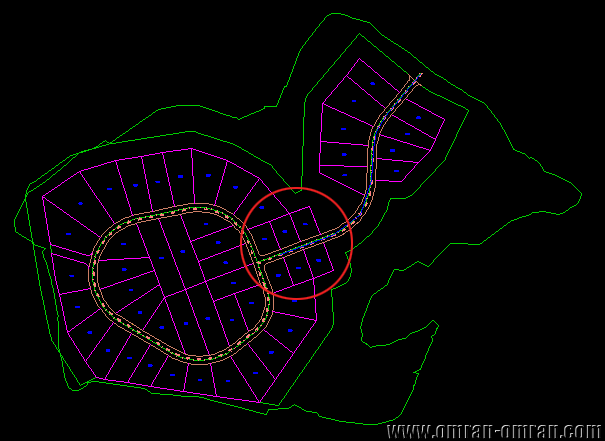
برای شروع این فایل را دانلود کنید.nnپسورد: www.omran-omran.comnn nnفایل Pipe Networks-1A.dwg را در Civil3D بارگذاری کنید. شکل زیر پلان موجود در این فایل را نشان میدهد. بر روی ناحیه ای که با دایره ی قرمز رنگ مشخص شده است زوم کنید. میخواهیم پلی لاین موجود در پلان را به خط لوله تبدیل کنیم و سپس آن را در پروفیل طولی نمایش دهیم. فایل این آموزش شامل سورفیس زمین ،سورفیس کریدور، الاینمنت و تقاطع میباشد.nبرای رسم شبکه لوله، روش کلی کار بدین صورت است که ابتدا باید یک خط ترسیم کنید(میتواند از جنس 2D PolyLine, 3D PolyLine, FeatureLine و یا Arc یا Autocad Line باشد). سپس خط رسم شده را به عنوان خط لوله معرفی میکنید.nn nnاز ریبون و از تب Home گزینه ی pipe Network را پیدا کنید و روی آن کلیک کنید. از لیست باز شده Create Pipe Network from Object را انتخاب کنید.nn nnروی خط آبی رنگی که در زیر پارسل 107 و 108 است کلیک کنید تا به عنوان مسیر لوله انتخاب شود.nnnn nnبا فشردن Enter جهت نشان داده شده برای مسیر حرکت آب را تایید کنید.nnnn nnدر پنجره ی Create Pipe Network from Object مشخصات را مطابق شکل زیر و بخصوص کادر قرمز رنگ موجود در شکل زیر تغییر دهید و روی Ok کلیک کنید.nnnn nnمسیر لوله مطابق شکل زیر ترسیم میشود.nnnn nnابتدای خط لوله را انتخاب(Select) و کلیک راست کنید. از لیست موجود گزینه ی Select Similar را انتخاب کنید. با این کار تمام خط لوله انتخاب میشود.nnnn nnمجدداً کلیک راست کنید و روی Draw Parts in Profile View کلیک کنید.nnnn nnنشانگر ماوس به شکل یک مربع تبدیل میشود. روی پروفایل First Street Profile کلیک کنید تا خط لوله در این پروفایل ترسیم شود.nnnn nnخط لوله مطابق شکل زیر ترسیم میشود.nn nnانتهای سمت راست خط لوله را در پروفایل انتخاب کنید. با گریپ هایی که در انتهای خط لوله مشاهده میکنید، میتوانید آن را جابجا کنید. کافیست مثلث آبی رنگ موجود در سمت راست لوله را گرفته و به بالا بکشید(Drag).nnnn nnبا این کار شیب خط لوله را بیشتر کردیم.nnnn nnدر همین حال که انتهای خط لوله در حالت انتخاب است، روی آن کلیک راست کنید و از لیست Edit Network را انتخاب کنید.nnnn nnدر شکل زیر Network Layout Tools را مشاهده میکنید. روی قسمتی که با کادر قرمز مشخص شده است کلیک کنید. در این لیست ابزاری موجود است که با آنها میتوانید Pipe یا Structure آن را به طور دلخواه، با پارامترهایی که در این پنجره مشخص میکنید، ترسم کنید.nn nnروی قسمتی که با کادر قرمز مشخص شده است(Pipe Network Vistas) کلیک کنید.nn nnدر پنجره ی پانارومای باز شده در سمت راست روی تب Pipes کلیک کنید(کادر قرمز). سپس برای ردیف Pipe 1 ستون Start Invert Elevation را پیدا کنید و مقدار آن را به 40 تغییر دهید(ما در شکل زیر مقدار 40.946 را به 40 تغییر میدهیم).nn nnپس از Enter کردن مقدار 40، انتهای خط لوله روی گریدلاین 40 قرار میگیرد.nnnn nn
مشکل ارتفاع خطوط توپوگرافی در Civil3D
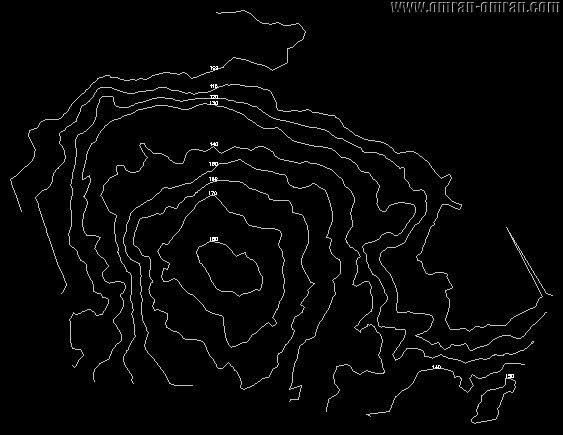
برای شروع این فایل را دانلود کنید.nnپسورد: www.omran-omran.comnn nnگاهی فایل خطوط توپوگرافی که در اختیار داریم، فاقد ارتفاع است. ولی این موضوع در نگاه اول قابل تشخیص نیست. در این آموزش روش تشخیص این موضوع را در نرم افزار Civil3D بررسی کنیم.nفایل topo_without_elevation.dwg را در Civil3D بارگذاری کنید. شکل زیر خطوط توپوگرافی موجود در فایل را نمایش میدهد. همانطوری که مشخص است روی هر خط پلی لاین یک عدد به عنوان ارتفاع نوشته شده است. حال باید بررسی کنیم که آیا این اعداد در خصوصیت Elevation خط نیز وارد شده است یا خیر؟nnnn nnروی یکی از خطوط، برای مثال خطی که دارای تراز 180 است کلیک کنید تا انتخاب شود. سپس نشانگر ماوس را مطابق شکل، روی یکی از نقاط این خط ببرید تا مختصات آن در زیر Civil3D نمایش داده شود(کادر قرمز در شکل زیر). همانطوری که مشخص است مشخصه های X و Y موجود است و مشخصه ی Z دارای مقدار صفر میباشد. در حالی که میبایست دارای مقدار 180 میبود.nn nnحال روش دیگری را برای تشخیص این ایراد بررسی میکنیم. پس از انتخاب خط در مرحله ی قبل، روی صفحه کلیک راست کنید و گزینه ی Properties را انتخاب کنید.nnnn nnدر قسمت Properties مقدار Elevation که در کادر قرمز مشخص شده است، برابر صفر است.nnnn nnبرای اینکه تمام خطوط را به طور یکجا بررسی کنیم، از طریق ریبون و تب View روی Orbit کلیک کنید تا نشانگر ماوس تغییر کند.nnnn nnسپس با نگه داشتن کلید چپ ماوس روی پلان و تغییر صفحه ی خطوط مطابق دو شکل زیر، مسطح بودن خطوط را بررسی کنید.nn nnهمانطوری که مشخص است، صفحه ای که خطوط روی آن قرار دارد دارای یک نیمرخ کاملاً مسطح میباشد. این بدین معنیست که تمام خطوط ما دارای تراز صفر هستند و باید ارتفاع تک تک خطوط را به مقدار درست آن تغییر دهیم.nn nnروی Top کلیک کنید تا پلان به حالت اولیه خود بازگردد.nnnn nnمجدداً یکی از خطوط را انتخاب کنید و روی آن کلیک راست کنید و گزینه ی Properties را انتخاب کنید. ما خط با تراز 180 را برای این کار انتخاب کردیم. دقت کنید که فقط یک خط در حالت انتخاب(Select) باشد.nnnn nnحال مشخصه ی Elevation آن را مطابق شکل زیر به مقدار 180 تغییر دهید(عدد 180 در کنار خط انتخاب شده ی ما نوشته شده است).nnnn nnتغییری که وارد کردیم را مطابق شکل زیر بررسی کنید. در شکل زیر مشخص است که این مقدار به 180 تغییر کرده است.nnnn nnاین عمل را برای تمام خطوط موجود در پلان انجام دهید تا هر خط، ارتفاع واقعی خود را داشته باشد. در نهایت با روش View>Orbit صفحه خطوط توپوگرافی را مشابه زیر تغییر دهید تا نیمرخ آن را مشاهده کنید. همانطوری که مشخص است پستی و بلندی های خطوط توپوگرافی کاملاً مشخص شده است.nn nn
نکاتی در رابطه با ویرایش پارسل در Civil3D (دو)
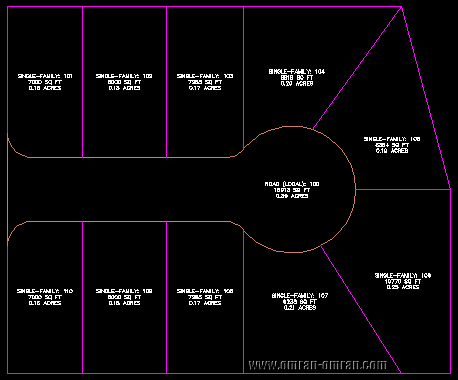
برای شروع این فایل را دانلود کنید.nnپسورد: www.omran-omran.comnn nnبرای شروع آموزش، فایل Parcel-2C_2nd.dwg را در نرم افزار Civil3D بارگذاری کنید. شکل زیر پلان موجود در فایل است که از آموزش های قبل بدست آمده است. این آموزش در رابطه با ویرایش پارسل ها در Civil3D میباشد و در ادامه ی آموزش قبل آورده شده است.nnnn nnیکی از خطوط پارسل ها را انتخاب کنید تا منوی Parcel Segment در ریبون نمایان شود.nnnn nnسپس روی Edit Geometry که با کادر قرمز در شکل زیر مشخص است کلیک کنید تا ابزار مربوط به ویرایش خطوط پارسل ها نشان داده شود. سپس روی گزینه ای که با کادر آبی در شکل زیر مشخص است کلیک کنید. این گزینه Break است که بوسیله ی آن میتوانید خطوط تشکیل دهنده ی پارسل ها را در نقاط مورد نظر خود بشکنید.nnnn nnحال مطابق شکل زیر خط زیرین پارسل ها را با یک بار کلیک انتخاب کنید.nnnn nnحال نقطه ی مورد نظر را برای Break مشخص میکنیم و یک بار روی آن کلیک میکنیم. نقطه ای که با علامت ضربدر آبی رنگ مشخص شده، نقطه ی شروع عمل شکستن خط است و نقطه ای که روی آن کلیک میکنیم انتهای برش را نشان میدهد.nn nnخط زیرین به شکل زیر برش میخورد. حال نقطه ی رها شده ی سمت چپ را با Drag کردن به نقطه ی سمت راست اتصال میدهیم.nnnn nnمطابق شکل زیر عمل کنید تا فضای پارسل به یک شکل بسته تبدیل شود.nn nnشکل نهایی مشابه زیر است.nnnn nnاز گزینه های دیگر موجود در ابزار Edit Geometry گزینه ی Join است که در شکل زیر با کادر قرمز مشخص شده است. برای استقاده از این گزینه یک خط را انتخاب میکنیم. سپس روی این گزینه کلیک میکنیم و در نهایت خط دیگری را انتخاب میکنیم تا به هم اتصال داده شوند و یک خط یکپارچه بدست می آید. به عنوان تمرین روی فایل موجود این عمل را انجام دهید.nnnn nnگزینه ی Delete PI که در شکل زیر مشخص است برای حذف نقطه ی اتصال در یک خط است. البته خط مورد نظر باید حداقل شامل سه نقطه باشد تا بتوان یکی از آنها را با این گزینه حذف کرد. برای تمرین، روی خط ضلع شرقی که در آموزش قبل یک نقطه به آن اضافه کردیم این عمل را انجام دهید و نقطه ی میانی را حذف کنید.nnnn nn
نکاتی در رابطه با ویرایش پارسل در Civil3D (یک)
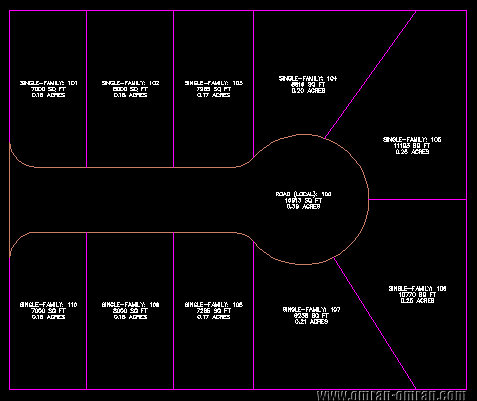
برای شروع این فایل را دانلود کنید.nnپسورد: www.omran-omran.comnn nnفایل Parcel-2c.dwg را در Civil3D بارگذاری کنید. شکل زیر پلان موجود در فایل را نشان میدهد که شامل چندین پارسل است که در آموزش های قبل با آنها سر و کار داشتیم. در این آموزش با نکات دیگری در رابطه با نحوه اعمال تغییرات و ویرایش پارسل ها در Civil3D آشنا میشوید.nnnn nnروی ضلع شرقی پارسل ها کلیک کنید تا انتخاب شود. همانطوری که مشخص است این ضلع دارای دو گریپ میباشد. گریپ به مربع های کوچک آبی رنگ که در شکل زیر مشخص است گفته میشود که به ما امکان جابجا کردن و تغییر طول خطوط در پارسل ها را میدهند. در مراحل بعدی میخواهیم یک گریپ دیگر در وسط این خط ایجاد کنیم. با این کار ضلع شرقی دارای 3 گریپ خواهد بود، و میتوان پارسل بالا یا پایین را طوری ویرایش کرد که تغییری در پارسل دیگر ایجاد نشود.nnnn nnپس از انتخاب ضلع شرقی در مرحله ی قبل، تب Parcel Segment در ریبون نمایان میشود. روی Edit Geometry کلیک کنید.nn nnدر ابزار ظاهر شده روی Insert PI کلیک کنید تا یک گریپ به خط انتخاب شده اضافه کنیم.nnnn nnمشابه شکل روی نقطه ی مشخص شده کلیک کنید تا گریپ سوم اضافه شود.nnnn nnبرای ارتفاع مقدار 0.00 را بپذیرید و روی Enter کلیک کنید.nnnn nnدو بار کلید ESC را بفشارید تا دستور را پایان بخشید. همانطوری که در شکل زیر میبینید گریپ سوم به خط اضافه شده است.nnnn nnحال روی خط جدا کننده ی پارسل 104 و 105 کلیک کنید تا انتخاب شود. همانطوری که در شکل زیر و در کادر قرمز مشخص است، گریپ انتهای این خط با گریپ های بررسی شده در مرحله ی قبل متفاوت است. این نوع گریپ در انتهای خطوطی از پارسل پدید می آید که توسط Slide angle, Slide direction, swing line موجود در Parcel Layout Tools toolbar ایجاد شده باشد.nnnn nnحال یک بار Esc بزنید و مجدداً ضلع شرقی را مشابه شکل زیر انتخاب کنید. میخواهیم با گرفتن(Draging) گریپ بالایی و جابجایی آن به سمت چپ، ابعاد پارسل بالا را تغییر دهیم.nnnn nnمطابق شکل زیر این کار را انجام دهید.nnnn nnتوجه کنید که مساحت پارسل 105 تغییر میکند. حال باید خط اضافه ی باقی مانده در تصویر زیر که به رنگ آبی مشخص شده است را در مراحل بعدی حذف کنیم.nnnn nnدر تب Parcel Segment و در قسمت Edit Geometry روی گزینه ی مشخص شده با کادر قرمز کلیک کنید. در صورتی که نشانگر ماوس را روی آن نگه دارید اطلاعات مربوط به آن و اسم این کلید(Trim) ظاهر میشود.nnnn nnحال ابتدا خط مایل مشخص شده در شکل زیر را انتخاب کنید و یک بار Enter بزنید.nnnn nnسپس با ظاهر شدن عبارت Select objects to trim روی خط اضافی باقی مانده از مراحل قبل کلیک کنید تا حذف شود.nnnn nnشکل نهایی به صورت زیر است.nnnn nn