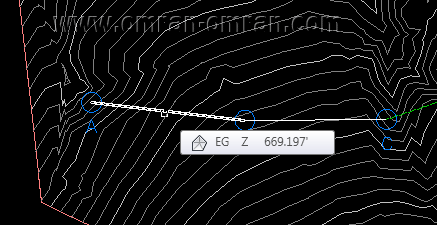
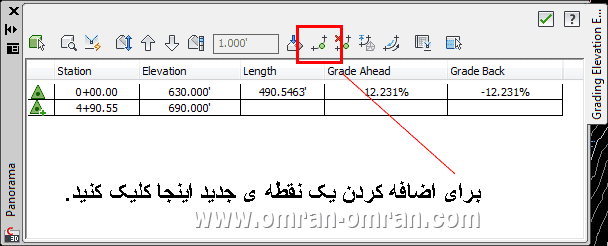
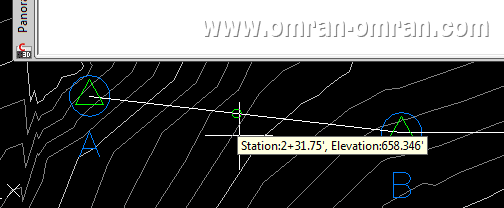
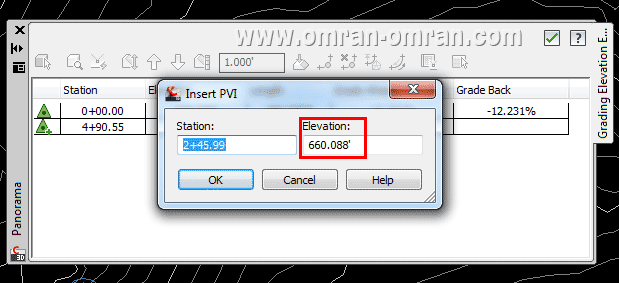
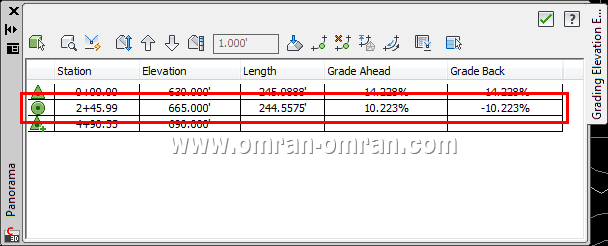
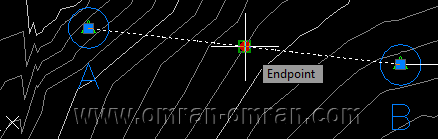
فایل نهایی آموزش ویرایش ارتفاع در Civil3D را دانلود کنید.nnپسورد: www.omran-omran.comnn nnفایل بالا را در Civil3D بارگذاری کنید. سپس از تب Modify در ریبون، Elevation Editor را انتخاب کنید.nnاز تب Modify روی Elevation Editor کلیک کنید.nn nnوقتی نشانگر ماوس به شکل یک مربع در آمد، روی خط AB کلیک کنید تا پانارومای مربوط به ترازهای ارتفاعی خط AB باز شود.nnخط AB را انتخاب کنید.nn nnحال مطابق شکل زیر، پنجره ای باز شد که تراز نقاط ابتدا و انتهای خط AB را به ما میدهد. مطابق شکل روی کادر قرمز مشخص شده در شکل زیر کلیک کنید. با این کار میخواهیم یک نقطه ی جدید در بین نقاط A و B ترسیم کنیم.nnمطابق شکل روی آیکونی که با کادر قرمز مشخص شده کلیک کنید.nn nnسپس نشانگر ماوس را بر روی خط AB ببرید. مشاهده میکنید که یک دایره ی کوچک روی خط AB ظاهر میشود. میتوانید با حرکت دادن ماوس این دایره را جابجا کنید. نشانگر ماوس را روی وسط خط AB برده و کلیک کنید تا یک کادر دیگر باز شود.nnنشانگر ماوس را در وسط خط AB برده و کلیک کنید تا کادر دیگری در Civil3D باز شود.nn nnدر پنجره ی Insert PVE در قسمت Elevation عدد 665 را وارد کنید و سپس روی Ok کلیک کنید.nnبه کادر قرمز توجه کنید. عدد داخل آن را به 665 تغییر دهید.nn nn nnهمانطور که در کادر قرمز شکل زیر مشاهده میکنید، نقطه ی جدید با ترازی که وارد کردید(665) به لیست اضافه شده است.nnنقطه ی جدید به لیست اضافه شد.nn nnمطابق شکل زیر خط AB را انتخاب کنید و نقطه ی میانی را با نشانگر ماوس گرفته و جابجا کنید. با اینکار مختصات نقطه ی جابجا شده در جدول(به غیر از ارتفاع آن) تغییر خواهد کرد.nnخط AB را انتخاب کنید و سپس نقطه ی میانی را با ماوس گرفته و جابجا کنید.