
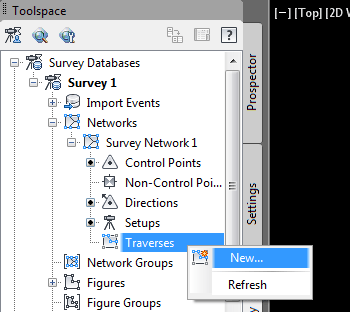
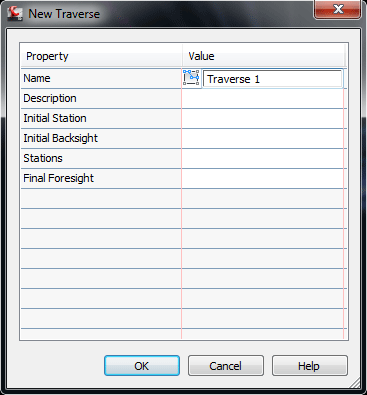
 nn nnدر پنجره New Traverse عبارت Traverse 1 را برای Name وارد کنید و روی Ok کلیک کنید.nn
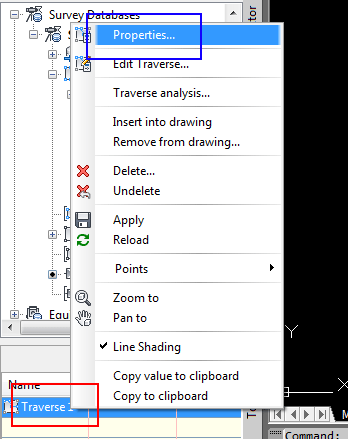
 nn nnمطابق شکل از لیست پایین Toolspace روی Traverse 1 کلیک راست کرده و Properties را انتخاب کنید.nn
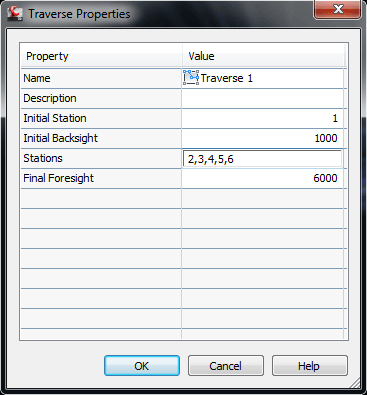
 nn nnدر قسمت Properties پارامترهای مشخص شده در شکل را وارد کنید و روی Ok کلیک کنید.nn
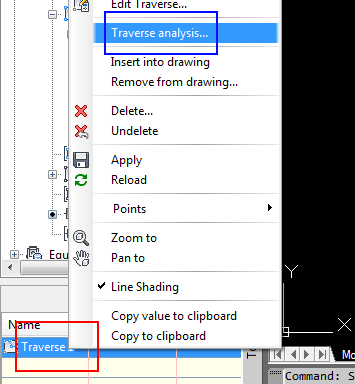
 nn nnحال مجددا از لیست پایین Toolspace روی Traverse 1 کلیک راست کرده و Traverse analysis را انتخاب کنید.nn
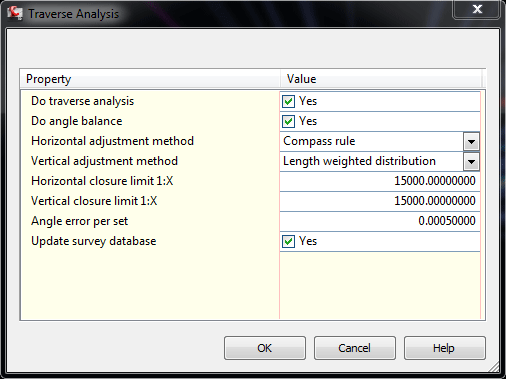
 nn nnدر پنجره ی Traverse Analysis مشخصات را مطابق شکل تغییر دهید و روی Ok کلیک کنید.(متد Compass rule یک متد تصحیح خطا است)nn
 n
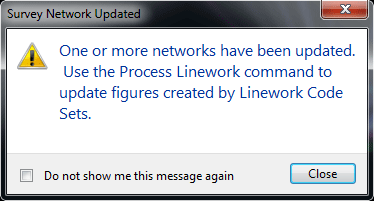
nپس از انجام آنالیز، تغییرات ایجاد شده در چهار پنجره ی Notepad (یا هر نرم افزار پیشفرض مخصوص باز کردن فایل تکست) باز میشود.nتوضیحات هر فایل:nn
Traverse 1 Raw Closure.trv: Displays the horizontal closure and angular errornTraverse 1 Vertical Adjustment.trv: Displays a report of raw and adjusted elevations from the vertical adjustment methodsnTraverse 1 Balanced Angles.trv: Displays the adjusted station coordinates derived from balancing the angular error and horizontal closure with no angular errornTraverse 1.lso: Displays the adjusted station coordinates based on the Horizontal Adjustment Type setting :Compass Rulenn

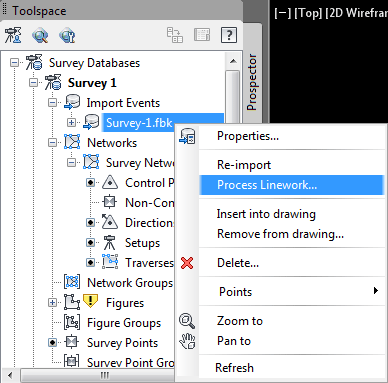
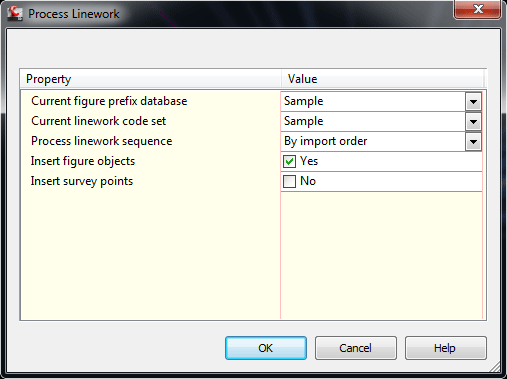
 nn nnروی Survey-1.fbk در Import Events کلیک راست کرده و Process Linework را انتخاب کنید. در این قسمت میتوانیم Lineworkها را آپدیت کنیم.nn
 nn nnپنجره ی Process Linework برای پردازش مجدد Lineworkهای نقشه برداری کاربرد دارد. داده های نقشه برداری بعداز Traverse Analysis دچار تغییرات زیر میشوند:nObserved Station points آپدیت میشوند و به Control Points Collection اضافه میشوند.nتمام Side shotsها در تراورس آپدیت میشوند.nتمام Figureها در تراورس آپدیت میشوند.nهمچنین تمام داده هایی که در تصویر نمایش داده میشود نیز آپدیت میشوند.nبه این علت که ما به Database موجود در این فایل، برای آنالیزهای بیشتر نیاز خواهیم داشت، این مرحله را بدون تغییر میگذرانیم و روی Cancel کلیک میکنیم.n
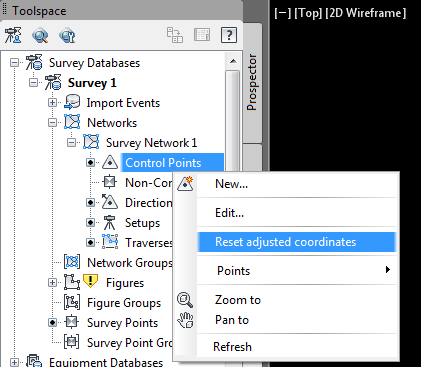
 nn nnحال روی Control Points در Survey Network1 کلیک راست کنید و سپس روی Reset adjusted coordinates کلیک کنید. این کار تنظیمات انجام شده را به حالت اول بازمیگرداند و به ما این اجازه را میدهد که بتوانیم آنالیزهای بعدی را در ادامه انجام دهیم.nn
 nnnn
nnnn