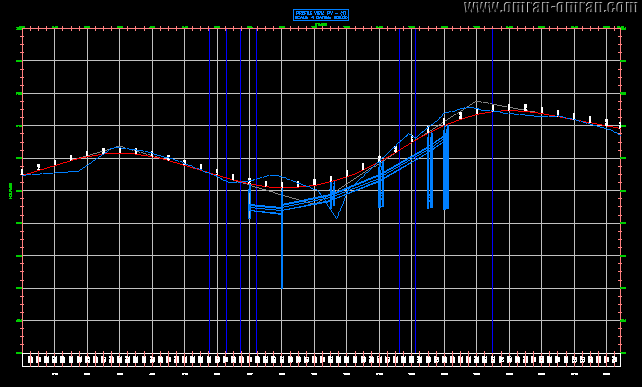
برای شروع این فایل را دانلود کنید.nnپسورد: www.omran-omran.comnn nnفایل Pipe Networks-3.dwg را در Civil3D بارگذاری کنید. در این آموزش قصد داریم شبکه لوله ای که در آموزش های قبل در پلان ترسیم کردیم را وارد پروفیل طولی کنیم.n
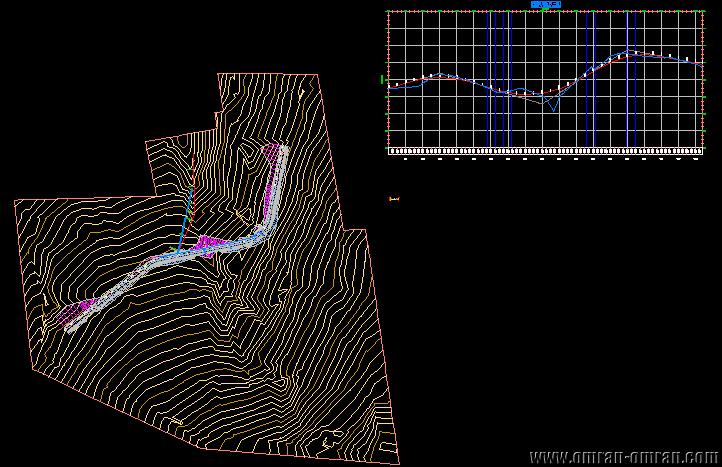
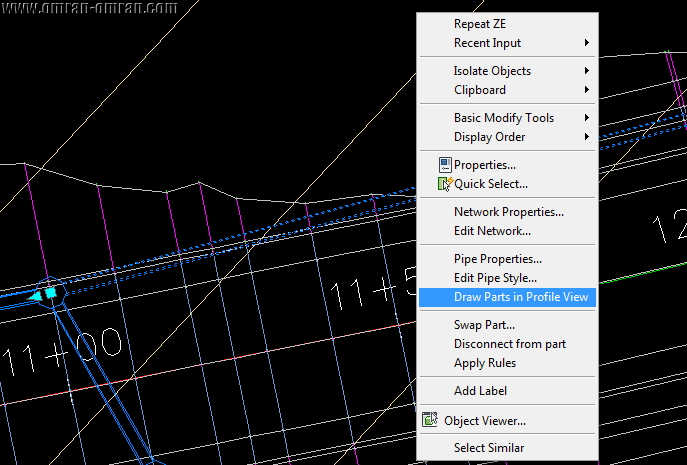
n nnمطابق شکل روی قسمتی از شبکه ی لوله ی پایین زوم کنید و یکی از خطوط لوله را انتخاب کنید. کلیک راست کرده و روی Draw Parts in Profile View کلیک کنید.n
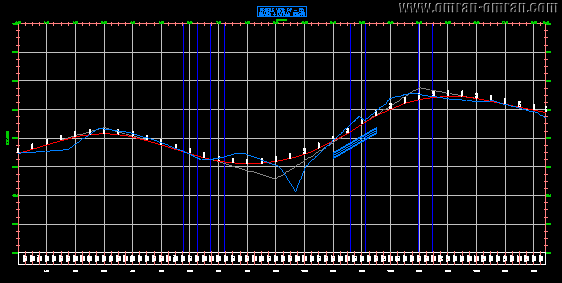
n nnوقتی نشانگر ماوس به شکل یک مربع کوچک تبدیل شد، روی قسمتی از گریدبندی یا لیبل پروفیل طولی موجود کلیک کنید تا خط لوله در همین پروفیل ترسیم شود. قطعه ی انتخاب شده از شبکه ی لوله در پروفیل طولی ترسیم میشود.n
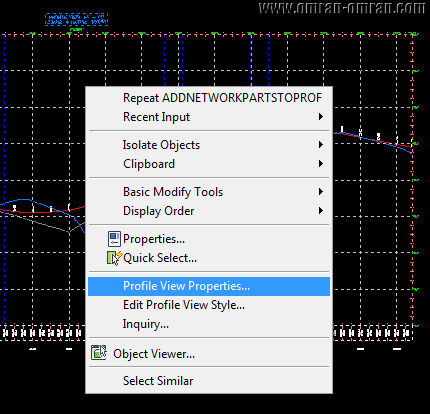
n nnحال گریدبندی پروفیل طولی را انتخاب(Select) کنید. روی آن کلیک راست کرده و روی Profile View Properties کلیک کنید.n
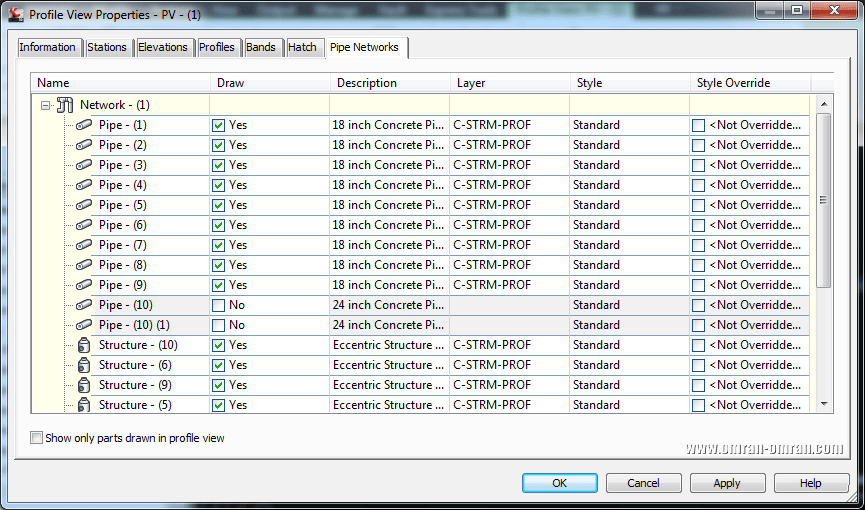
n nnبه تب Pipe Networks رفته و تمام چک باکس های موجود (به غیر از Pipe 10 – Pipe (10) (1) – structure 11 – structure 12) را انتخاب کنید. این 4 گزینه که انتخاب نکردیم مربوط به الاینمنت بالایی میشود که در این پروفیل نشان داده نخواهد شد. روی Ok کلیک کنید.n
n nnمطابق شکل زیر، تمام قطعات شبکه لوله در پروفیل طولی نمایان میشود.n