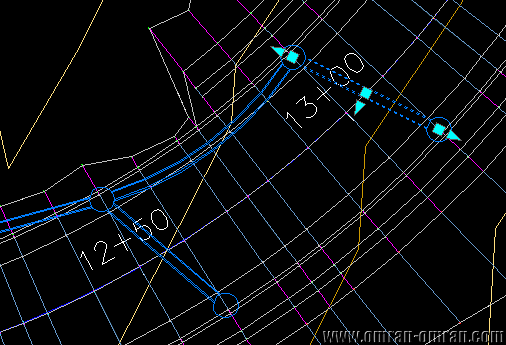
برای شروع این فایل را دانلود کنید.nnپسورد: www.omran-omran.comnn nnفایل Pipe Networks-2B.dwg را در Civil3D بارگذاری کنید. در این آموزش نحوه ی تغییر سورفیس و الاینمنت مرتبط با خط لوله و همچنین نحوه ی تغییر و ویرایش ضوابط و معیارهای شبکه لوله را بررسی میکنیم. یکی از خطوط لوله را انتخاب(Select) کنید.nn
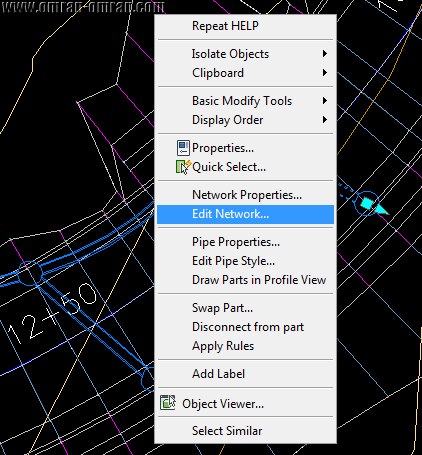
nn nnروی Edit Network کلیک کنید.nn
nn nnحال در پنجره ی Network Layout Tools روی Select Surface که با کادر قرمز مشخص شده است کلیک کنید.n

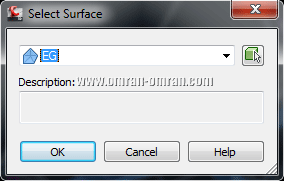
n nnEG را انتخاب کنید و روی Ok کلیک کنید.nn
nn nnاینبار روی Select Aligment که با کادر قرمز در شکل زیر مشخص است، کلیک کنید.n

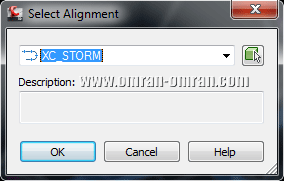
n nnXC_STORM را انتخاب کنید و روی Ok کلیک کنید. برای تغییر سورفیس و الاینمنت همیشه با همین روش میتوانید عمل کنید.nn
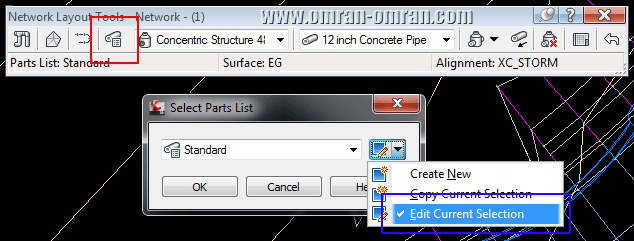
nn nnبرای تغییر و ویرایش ضوابط ابتدا روی Part List کلیک کنید(کادر قرمز). سپس در پنجره ی Select Parts List روی Edit Current Selection کلیک کنید.n
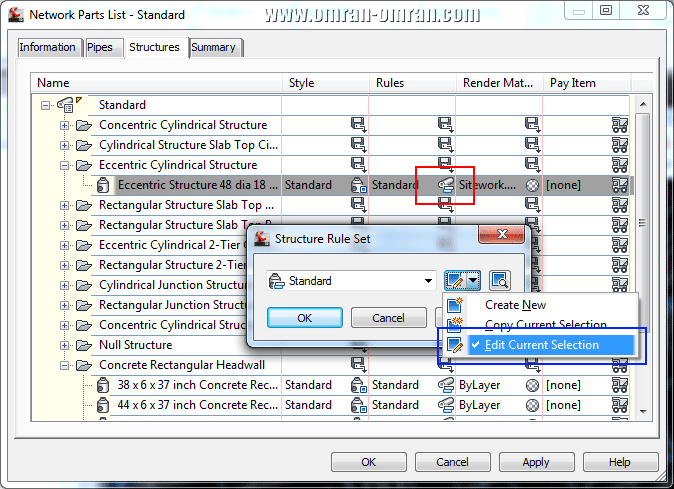
n nnدر پنجره ی Network Part List – Standard به تب Structures رفته ومطابق شکل زیر Eccentric Structure 48 dia 18 را انتخاب کنید و روی علامتی که با کادر قرمز در شکل زیر مشخص است کلیک کنید. سپس در پنجره ی Structure Rule set گزینه ی Edit Current Selection را انتخاب کنید.n
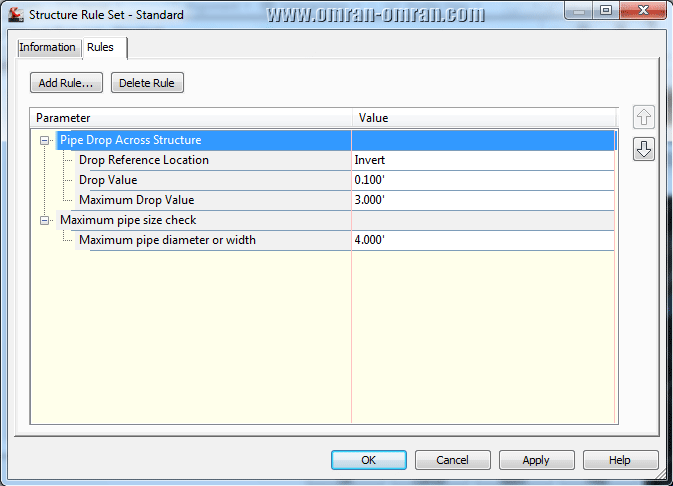
n nnدر این بخش میتوانید قوانین مربوط به این Structure را تغییر دهید. به طور پیشفرض این مقادیر مطابق شکل زیر است. برای مثال مقدار ماکزیمم قطر لوله برابر با 4 اینچ در نظر گرفته شده است. این پنجره را بدون تغییر بگذارید و دو بار روی Cancel کلیک کنید.n
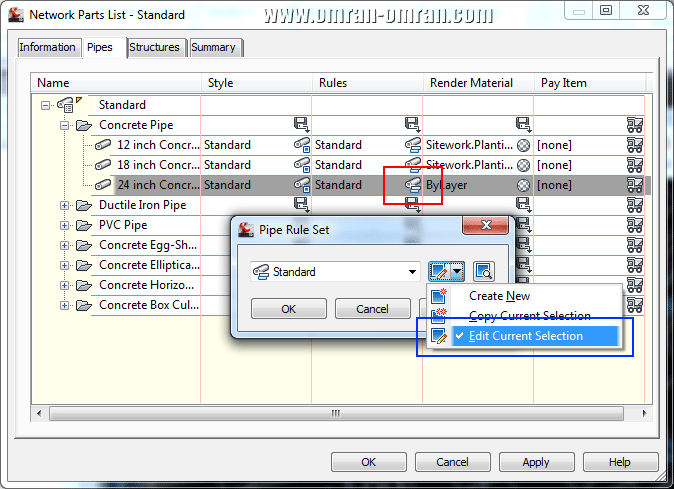
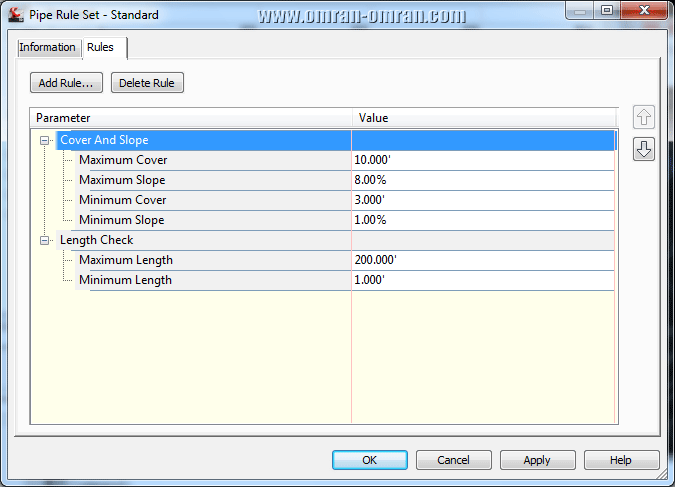
n nnاینبار به تب Pipes رفته و از لیست Concrete Pipe، روی نوع 24 اینچی آن کلیک کنید تا انتخاب شود. سپس روی علامت Rules که با کادر قرمز مشخص شده است کلیک کنید و در پنجره ی Pipe Rule Set روی Edit Current Selection کلیک کنید.n
n nnدر این پنجره نیز میتوانید ضوابط مربوط به لوله ها را تغییر دهید. برای مثال مقدار ماکزیمم و مینیمم طول لوله ی 24 اینچی، به ترتیب 200 متر و 1 متر در نظر گرفته شده است. 4 بار روی Ok کلیک کنید تا پنجره ها بسته شوند.n
n nn
