برای شروع این فایل را دانلود کنید.nnپسورد: www.omran-omran.comnn nnبرای شروع آموزش، فایل Parcel-2C_2nd.dwg را در نرم افزار Civil3D بارگذاری کنید. شکل زیر پلان موجود در فایل است که از آموزش های قبل بدست آمده است. این آموزش در رابطه با ویرایش پارسل ها در Civil3D میباشد و در ادامه ی آموزش قبل آورده شده است.nn
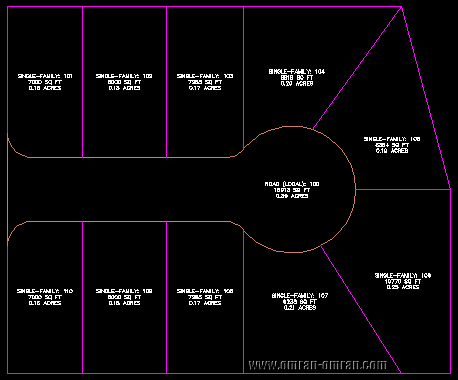
nn nnیکی از خطوط پارسل ها را انتخاب کنید تا منوی Parcel Segment در ریبون نمایان شود.nn
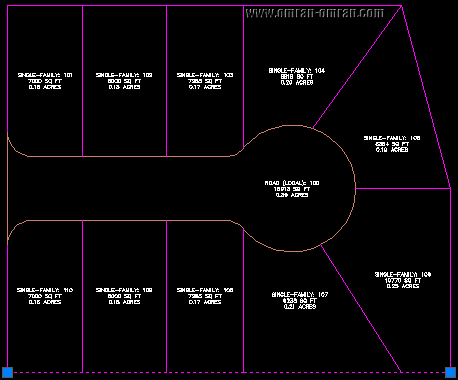
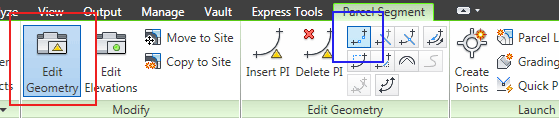
nn nnسپس روی Edit Geometry که با کادر قرمز در شکل زیر مشخص است کلیک کنید تا ابزار مربوط به ویرایش خطوط پارسل ها نشان داده شود. سپس روی گزینه ای که با کادر آبی در شکل زیر مشخص است کلیک کنید. این گزینه Break است که بوسیله ی آن میتوانید خطوط تشکیل دهنده ی پارسل ها را در نقاط مورد نظر خود بشکنید.nn
nn nnحال مطابق شکل زیر خط زیرین پارسل ها را با یک بار کلیک انتخاب کنید.nn
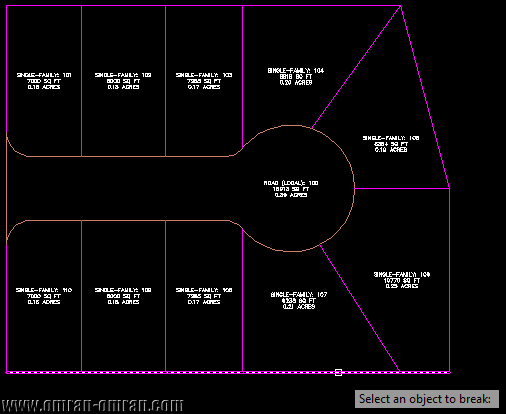
nn nnحال نقطه ی مورد نظر را برای Break مشخص میکنیم و یک بار روی آن کلیک میکنیم. نقطه ای که با علامت ضربدر آبی رنگ مشخص شده، نقطه ی شروع عمل شکستن خط است و نقطه ای که روی آن کلیک میکنیم انتهای برش را نشان میدهد.n
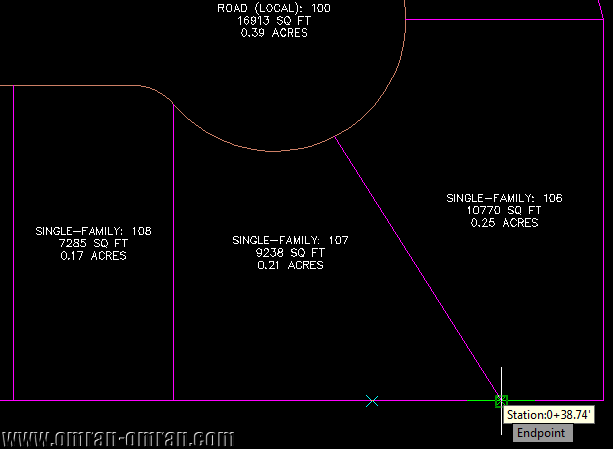
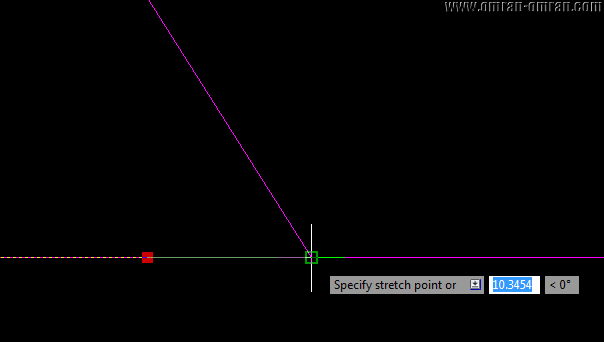
n nnخط زیرین به شکل زیر برش میخورد. حال نقطه ی رها شده ی سمت چپ را با Drag کردن به نقطه ی سمت راست اتصال میدهیم.nn
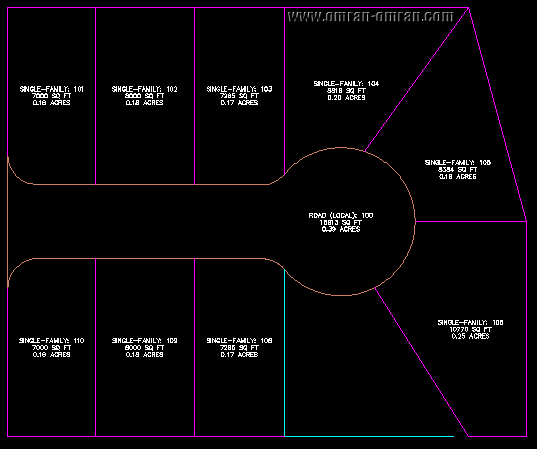
nn nnمطابق شکل زیر عمل کنید تا فضای پارسل به یک شکل بسته تبدیل شود.n
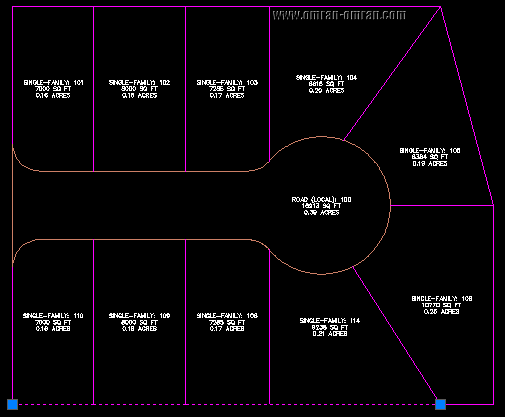
n nnشکل نهایی مشابه زیر است.nn
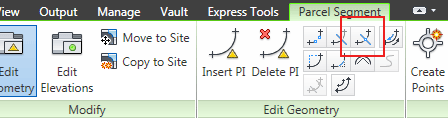
nn nnاز گزینه های دیگر موجود در ابزار Edit Geometry گزینه ی Join است که در شکل زیر با کادر قرمز مشخص شده است. برای استقاده از این گزینه یک خط را انتخاب میکنیم. سپس روی این گزینه کلیک میکنیم و در نهایت خط دیگری را انتخاب میکنیم تا به هم اتصال داده شوند و یک خط یکپارچه بدست می آید. به عنوان تمرین روی فایل موجود این عمل را انجام دهید.nn
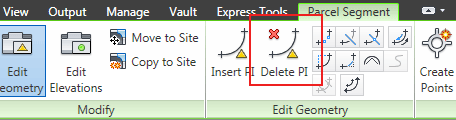
nn nnگزینه ی Delete PI که در شکل زیر مشخص است برای حذف نقطه ی اتصال در یک خط است. البته خط مورد نظر باید حداقل شامل سه نقطه باشد تا بتوان یکی از آنها را با این گزینه حذف کرد. برای تمرین، روی خط ضلع شرقی که در آموزش قبل یک نقطه به آن اضافه کردیم این عمل را انجام دهید و نقطه ی میانی را حذف کنید.nn
nn nn
