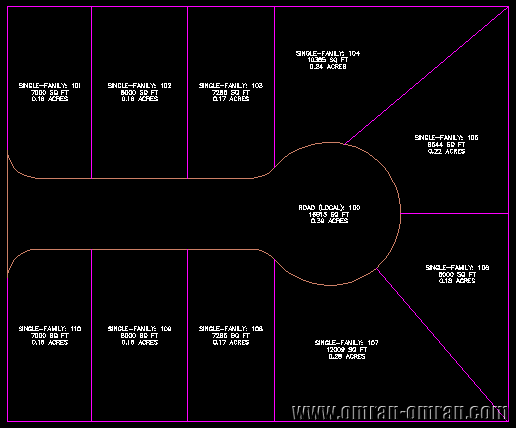
برای شروع این فایل را دانلود کنید.nnپسورد: www.omran-omran.comnn nnفایل Parcel-2B.dwg را در Civil3D بارگذاری کنید. شکل زیر پلان موجود در این فایل را نشان میدهد. در این آموزش قصد داریم نحوه ی ایجاد تغییر در پارسل ها را با استفاده از گزینه ی Swing Line – Edit بررسی کنیم.nn
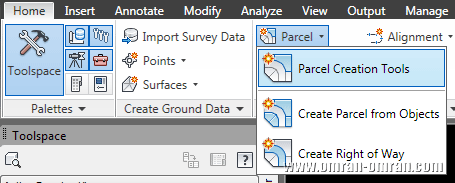
nn nnاز طریق تب Home در ریبون، روی Parcel و سپس روی Parcel Creation Tools کلیک کنید.nn
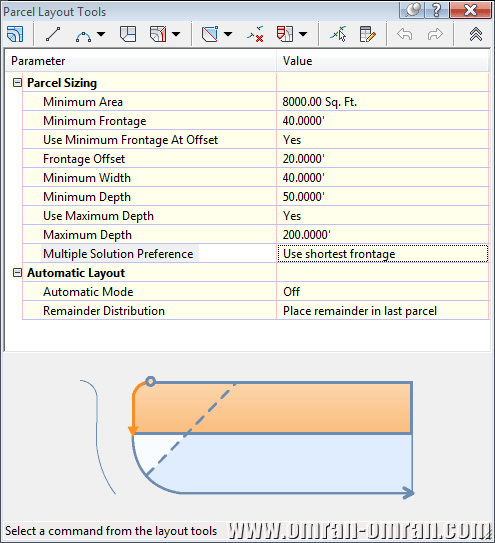
nn nnپارامترهای زیر را در قسمت Parameter وارد کنید. با تغییر هر پارامتر، شکلی در زیر پنجره نمایش داده میشود که نشان دهنده ی پارامتر مورد نظر میباشد.nn
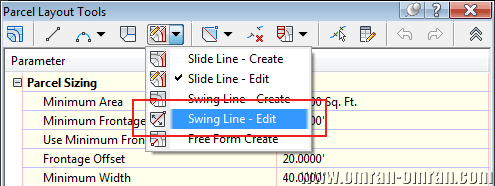
nn nnحال روی Swing Line – Edit مطابق شکل زیر کلیک کنید.nn
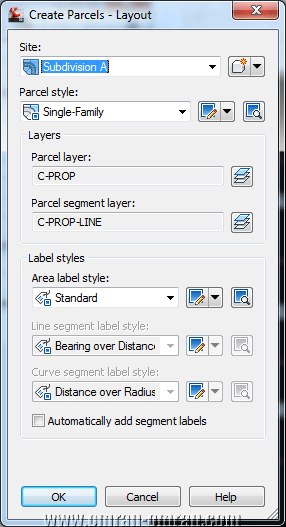
nn nnدر پنجره ی Create Parcels – Layout در صورت نیاز تغییرات لازم را ایجاد کنید تا مشابه شکل زیر باشد. سپس روی Ok کلیک کنید.nn
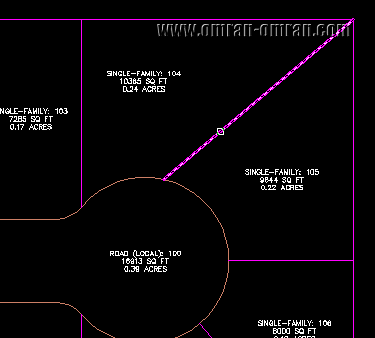
nn nnحال به پلان رفته روی خط جدا کننده ی پارسل Single-Family 104 و Single-Family 105 کلیک کنید.nn
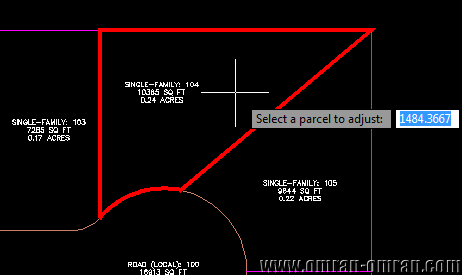
nn nnسپس نشانگر ماوس را روی پارسل Single-Family 104 بیاورید. وقتی این پارسل با خط قرمز دور آن هایلایت شد، یکبار روی آن کلیک کنید تا انتخاب شود.nn
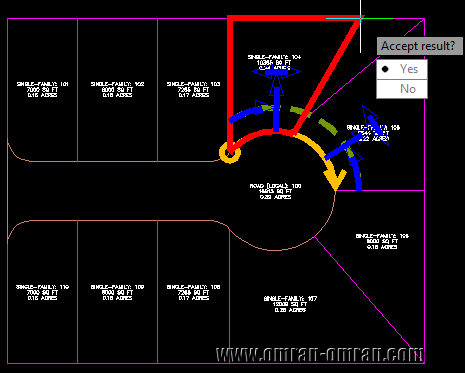
nn nnسپس مشابه شکل زیر خط Frontage(خط زرد رنگ) را مشابه شکل زیر ترسیم کنید. به جهت فلش دقت کنید. خط را از سمت چپ به راست رسم کنید. پس از رسم ترسیم خط نشانگر ماوس را مشابه شکل زیر نزدیک به گوشه ی بالا – سمت راست بگیرید و روی نقطه ای در نزدیکی گوشه کلیک کنید.nn
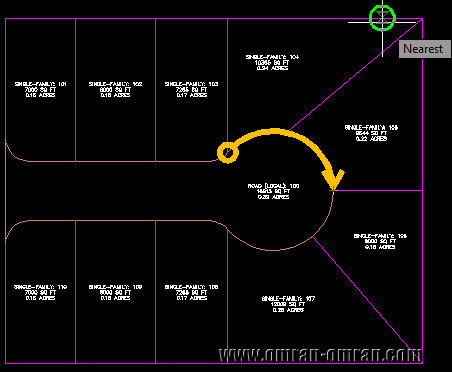
nn nnنرم افزار Civil3D نتیجه ی تغییرات را قبل از ترسیم نهایی با خط قرمز به ما نشان میدهد. روی Yes کلیک کنید و نتیجه را بپذیرید.nn
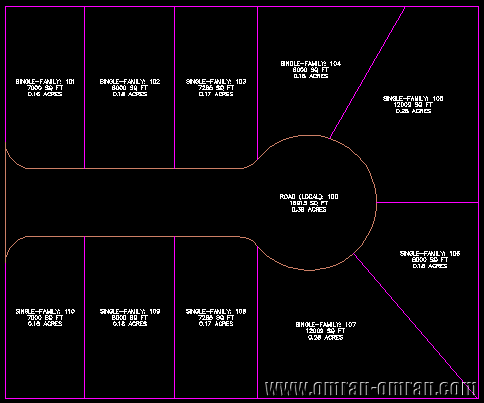
nn nnپارسل مشابه زیر تغییر میکند.nn
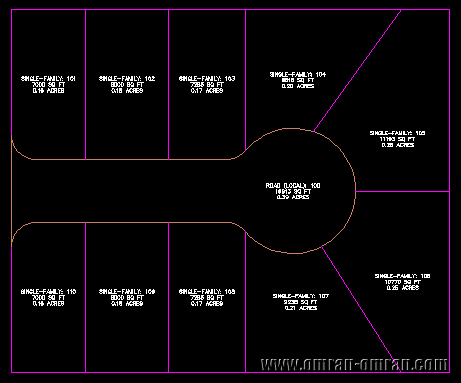
nn nnهمین مراحل را برای خط مایل پایین (بین پارسل های 106 و 107) تکرار کنید تا شکل شما مشابه شکل زیر شود.nn
nn nn nn nn
