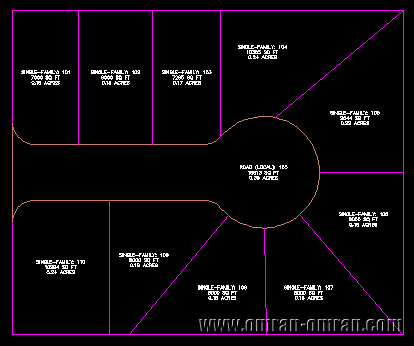
برای شروع این فایل را دانلود کنید.nnپسورد: www.omran-omran.comnn nnفایل Parcel-2A.dwg را در Civil3D بارگذاری کنید. شکل زیر پلان موجود در فایل را نشان میدهد. در این آموزش قصد داریم پارسلی که قبلاً ترسیم شده را Edit کنیم و تغییراتی را در آن اعمال کنیم.nn
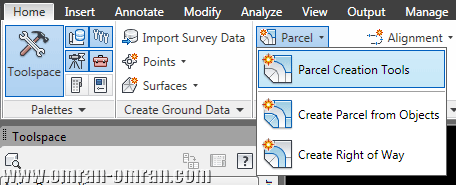
nn nnاز تب Home در ریبون، Parcel و Parcel Creation Tools را انتخاب کنید.nn
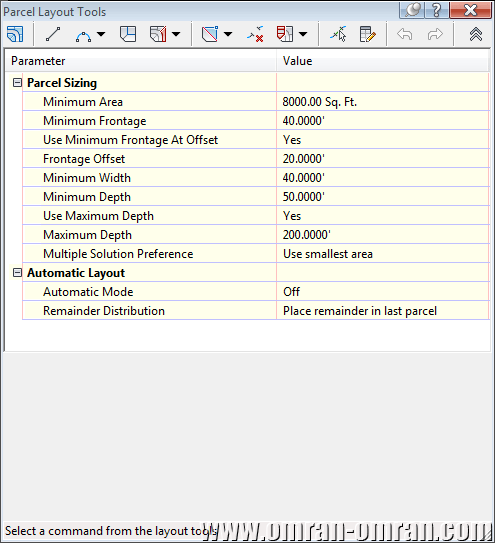
nn nnپارامترهای زیر را در قسمت پارامترهای Parcel Layout Tools وارد کنید.nn
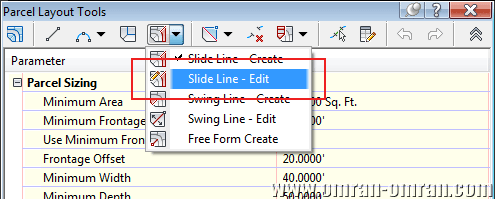
nn nnمشابه شکل زیر روی Slide Line – Edit کلیک کنید.nn
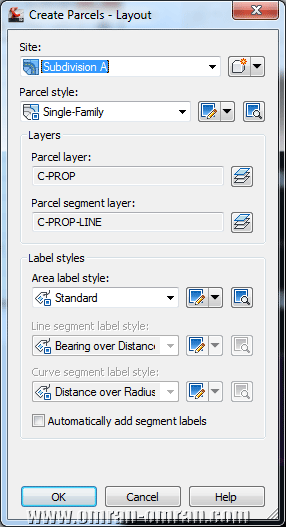
nn nnدر پنجره ی Creat Parcels – Layout استایل را روی Single-Family تنظیم کرده و روی Ok کلیک کنید.nn
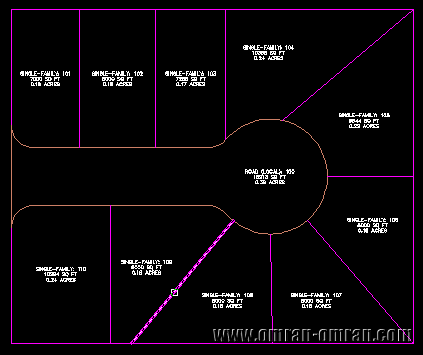
nn nnنشانگر ماوس به یک مربع کوچک تغییر شکل پیدا میکند. مطابق شکل زیر، روی خطی که پارسل شماره ی 108 و 109 را از یکدیگر تفکیک میکند کلیک کنید.nn
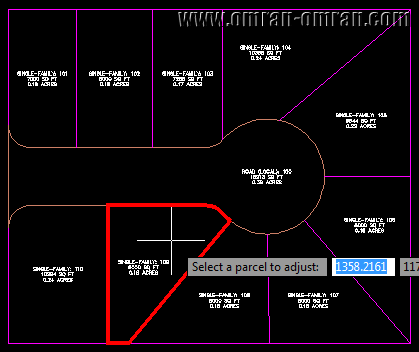
nn nnسپس روی پارسل شماره ی 109 رفته و وقتی به شکل زیر محدوده ی آن به رنگ قرمز تغییر رنگ داد، روی آن کلیک کنید. حال Civil3D میداند شما میخواهید پارسل شماره ی 109 را تغییر دهید.nn
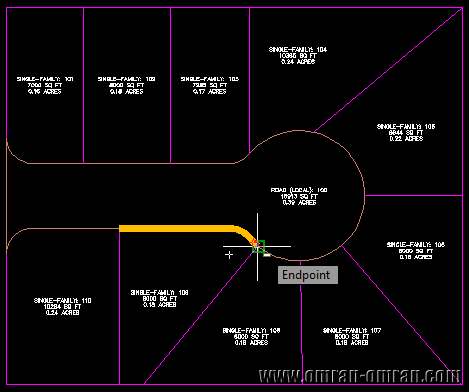
nn nnمشابه زیر خط Frontage را ترسیم کنید. روی ابتدای ضلع بالای پارسل 109 کلیک کرده و در انتهای آن مجدداً کلیک کنید تا این خط ترسیم گردد.nn
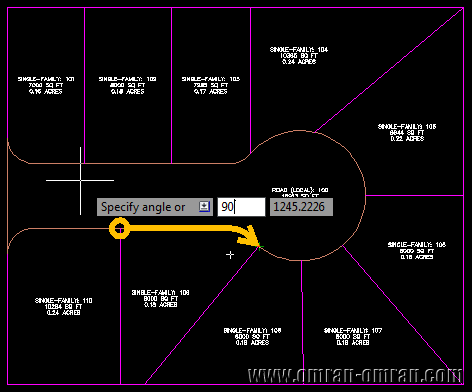
nn nnزاویه را 90 درجه وارد کنید.nn
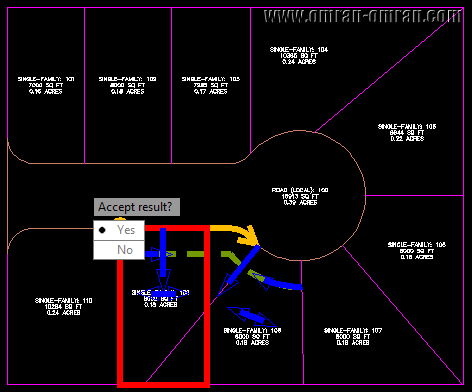
nn nnقبل از تغییر نهایی، شکل نهایی پارسل نمایش داده میشود. در صورتی که مشابه شکل زیر است، روی Yes کلیک کنید.nn
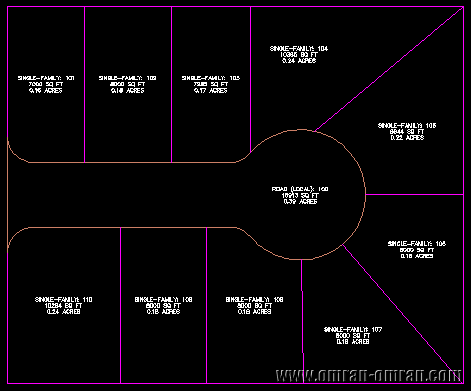
nn nnپارسل با تغییرات جدید ساخته شد.nn
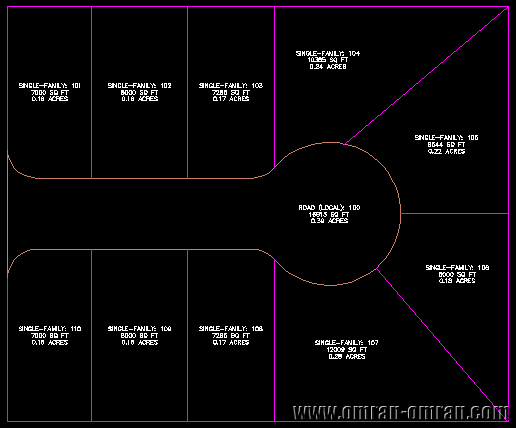
nn nnبه عنوان تمرین، با همین روش تغییرات جدیدی را در پارسلهای موجود ایجاد کنید تا شکل نهایی شما مشابه شکل زیر شود.nn
nn nn
