برای شروع این فایل را دانلود کنید.nnپسورد: www.omran-omran.comnn nnدر این آموزش نحوه ی ترسیم چند پارسل را به طور همزمان بررسی میکنیم. فایل این آموزش همان فایل آموزش قبل است، با تغییراتی که در آموزش قبل در آن وارد کردیم. فایل Parcel-1C_2nd_Part.dwg را در نرم افزار Civil3D بارگذاری کرده و از طریق منوی Home در ریبون، Parcel و Parcel Creation Tools را پیدا کرده و روی آن کلیک کنید.nn
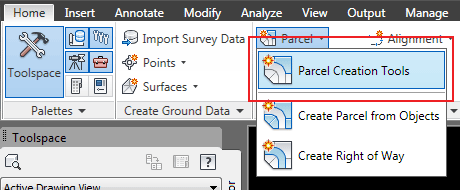
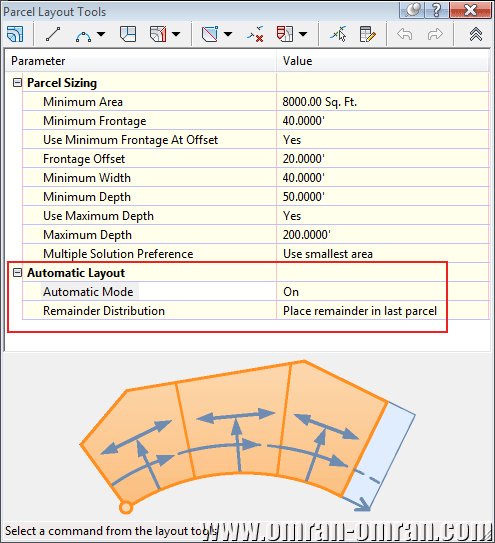
nn nnدر آموزش قبل مشخصات را مطابق زیر تغییر داده بودیم. حال گزینه ی Automatic Mode را به On تغییر دهید. همچنین اطمینان حاصل کنید گزینه ی Remainder Distribution روی Place remainder in last parcel باشد. این گزینه مساحت اضافی باقی مانده را به پارسل آخر اضافه میکند.nn
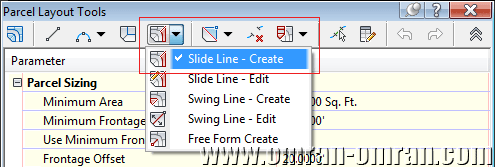
nn nnاز لیست مربوط به ترسیم و ویرایش پارسل، مطابق شکل زیر روی Slide Line – Create کلیک کنید.nn
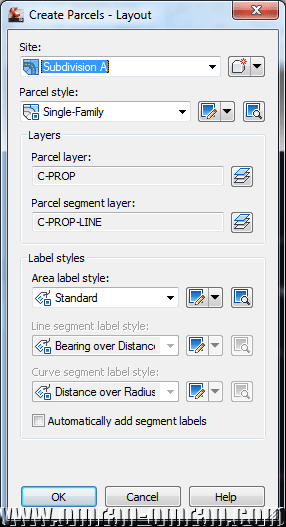
nn nnپنجره ی Create Parcels – Layout را با تنظیماتی که در آموزش قبل مشخص کرده بودیم، بدون تغییر گذاشته و روی Ok کلیک کنید.nn
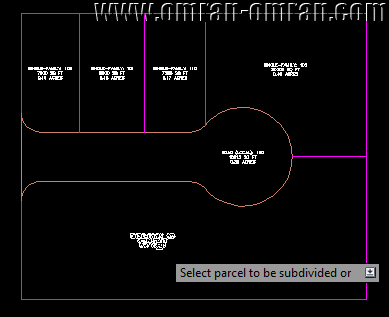
nn nnحال روی نوشته ی ناحیه ی پایینی کلیک کنید تا قسمت پایین پلان را به طور اتوماتیک پارسل بندی کنیم.nn
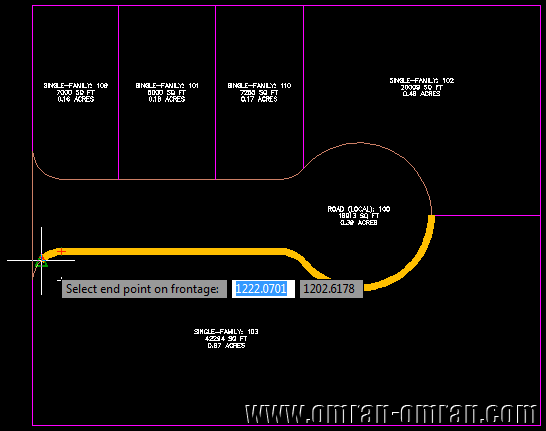
nn nnبا مشخص کردن نقطه ی ابتدا در سمت راست پلان، مطابق شکل خطی که پارسل نسبت به آن ترسیم خواهد شد را مشخص میکنیم(خط زرد رنگ). نقطه ی انتها را مطابق شکل، در وسط انحنای نهایی مشخص کنید.nn
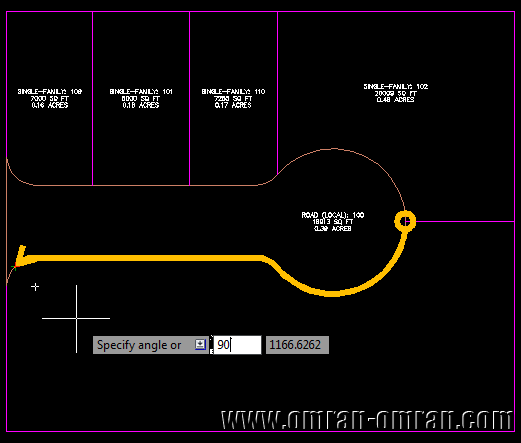
nn nnبرای زاویه مقدار 90 درجه را وارد کنید و یکبار Enter بزنید.nn
nn nnشکل نهایی پارسل ها قبل از ترسیم نشان داده میشود. با کلیک روی Yes آنها را تایید کنید.nn
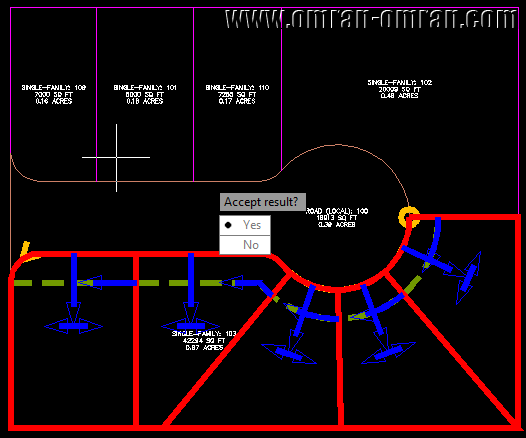
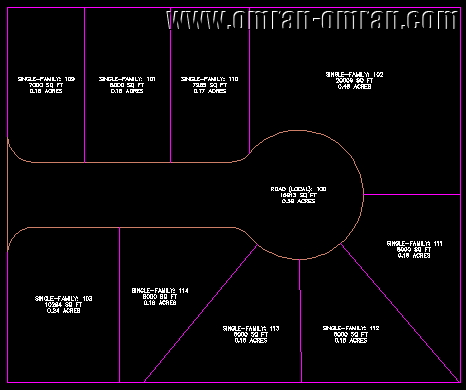
nn nn5 پارسل به صورت همزمان ترسیم شد. همچنین دقت کنید باقی مانده ی سطح، پس از جدا کردن 4 پارسل با مساحت 8000 فوت مربع، به آخرین پارسل(پارسل سمت چپ، پایین) رسیده است.nn
nn nn
