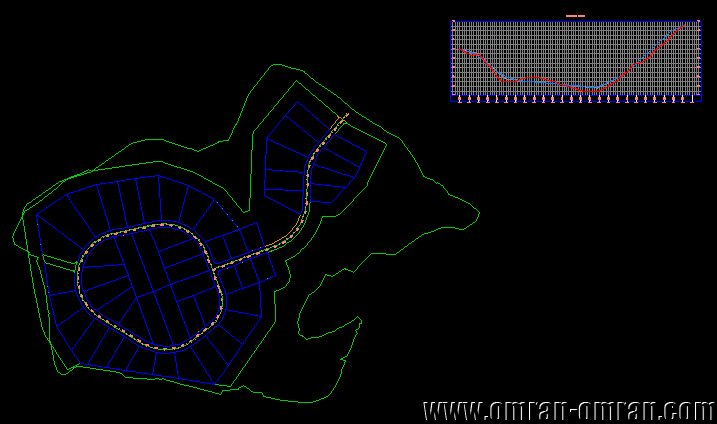
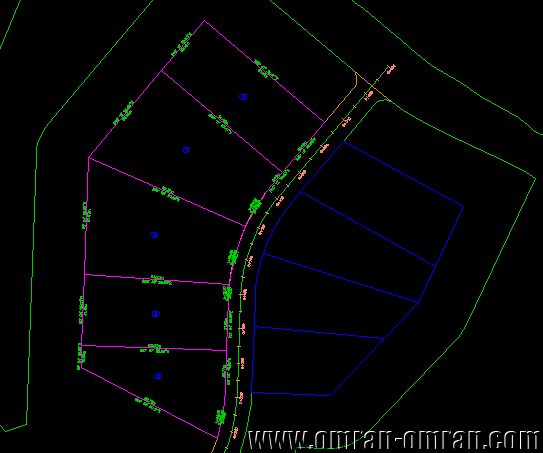
برای شروع این فایل را دانلود کنید.nپسورد: www.omran-omran.comnn nnفایل Civil3D دانلود شده را در نرم افزار بارگذاری کنید. شکل زیر نمایی از فایل را نشان میدهد.n
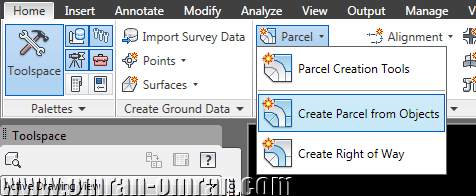
n nnاز طریق تب Home و بخش Create Design روی لیست Parcel کلیک کنید و از لیست Create Parcel from Object را انتخاب کنید.nn
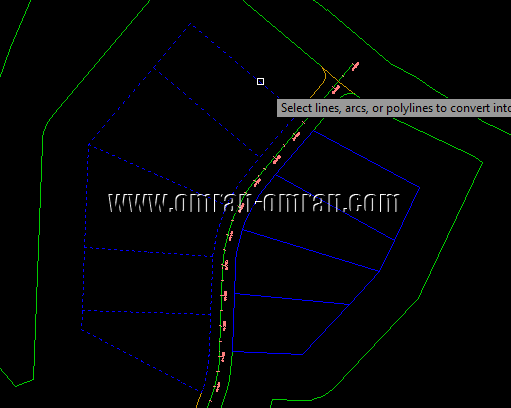
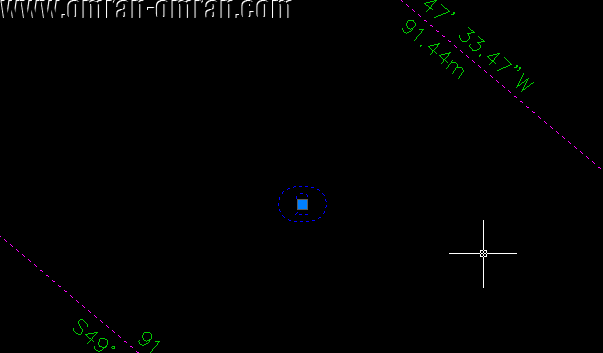
nn nnنشانگر ماوس به یک مربع کوچک تبدیل میشود. روی خطوط بالایی پلان، همانطوری که در شکل نشان داده شده است، کلیک کنید تا انتخاب شوند. سپس Enter بزنید.nn
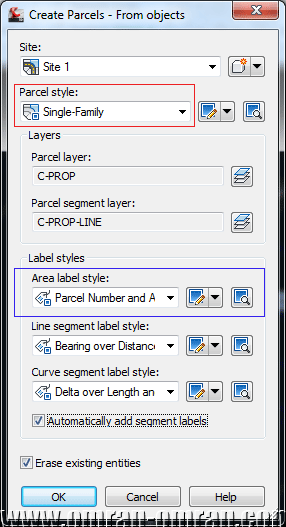
nn nnدر پنجره ی Create Parcels – From objects مشخصات را مطابق شکل زیر پر کنید. تیک Automatically add segment labels را بزنید و سپس روی Ok کلیک کنید.nn
nn nnهمانطوری که مشاهده میکنید پارسل ها ساخته میشوند و خصوصیات هر خط از جمله طول و مکان آن در کنار آنها نمایش داده میشود. همچنین نرم افزار به طور اتوماتیک هر پارسل را نامگذاری کرده است.nnدر مراحل بعدی میخواهیم این نامگذاریها را تغییر دهیم.nn
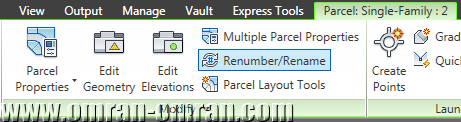
nn nnروی یکی از اعداد داخل پارسل ها کلیک کنید تا انتخاب شوند. توجه کنید ریبون بالای صفحه، بعداز انتخاب کردن پارسلها تغییر میکند و تب Parcel: Single Family فعال میشود.nn
nn nnدر این تب روی Renumber/Rename کلیک کنید.nn
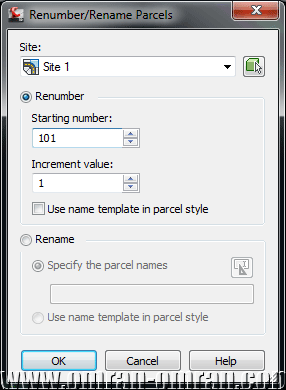
nn nnحال در پنجره ی Renumber/Rename Parcels مشخصات را مطابق شکل تغییر دهید. برای Starting number مقدار 101 و برای Increment Value مقدار 1 را وارد کنید. با اینکار شماره گذاری پارسلها از 101 آغاز میشود و با فواصل 1 شماره، نامگذاری میشود.nn
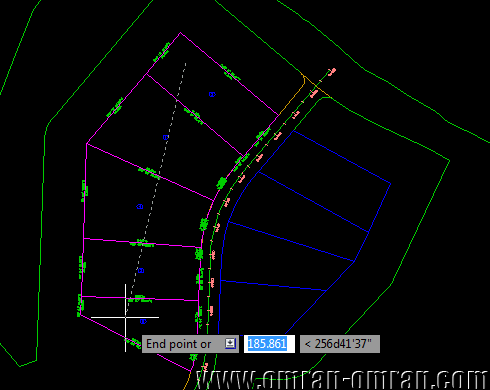
nn nnحال باید جهتی که میخواهیم شماره گذاری انجام شود را مشخص کنیم. مطابق شکل از شمالی ترین پارسل به سمت جنوبی ترین پارسل خط را با دو بار کلیک ترسیم کنید و دو بار Enter بزنید.nn
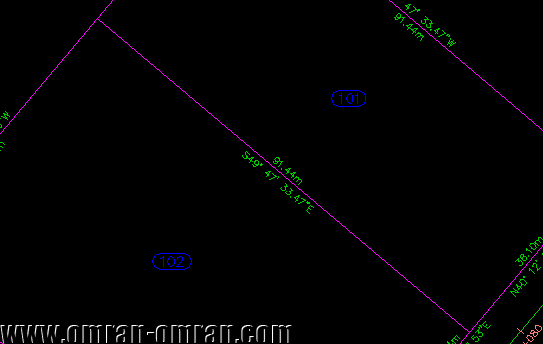
nn nnپارسل ها مطابق دلخواه شماره گذاری شد.nn
nn nn
