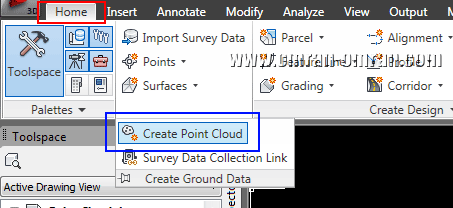
برای شروع این فایل را دانلود کنید.nپسورد: www.omran-omran.comnn nnدر این آموزش نحوه ی Import کردن Point Cloud یا توده ی نقاط در Civil3D ، آموزش داده میشود.nفایل Point Cloud-1.dwg را در نرم افزار بارگذاری کنید. حال از طریق ریبون روی تب Home کلیک کرده و سپس مطابق شکل زیر از قسمت Create Ground Data گزینه ی Create Point Cloud را انتخاب کنید.nn
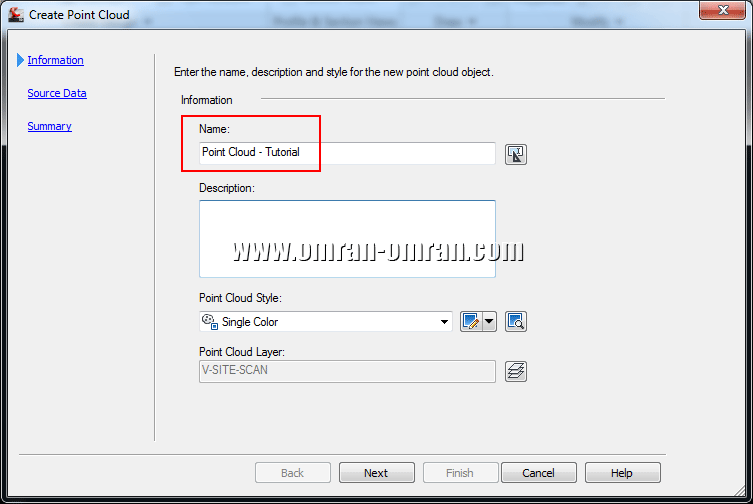
nn nnدر قسمت Name عبارت Point Cloud – Tutorial را وارد کنید. و اطمینان حاصل کنید که تنظیمات استایل، مشابه شکل زیر روی Single Color و تنظیمات لایه بندی روی V-SITE-SCAN تنظیم شده باشد. روی Next کلیک کنید.n
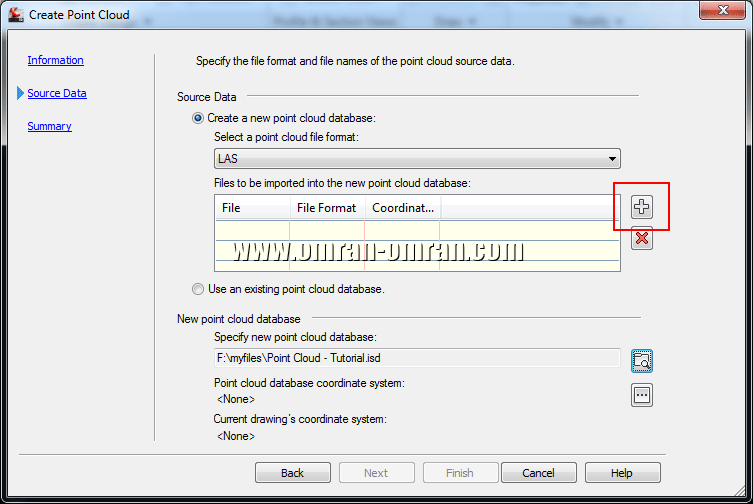
n nnدر قسمت Source Data روی علامت مثبت که با کادر قرمز مشخص شده است، کلیک کنید.n
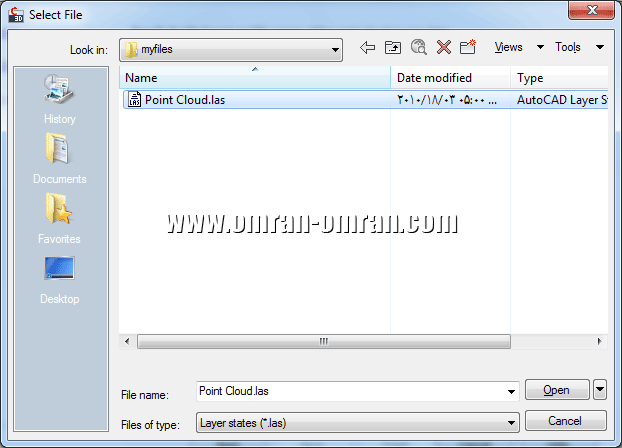
 nدر پنجره ی باز شده به فولدری بروید که فایل های این آموزش را در آن کپی کرده اید و فایل Point Cloud.las را انتخاب کنید و روی Open کلیک کنید تا به پنجره ی قبل باز گردید. این فایل دیتابیس نقاط حاصل از عملیات LiDAR Scanning میباشد که طی آن، توسط لیزر، تعداد زیادی از نقاط به صورت فشرده از سطح مورد نظر برداشت شده است.
n
n nnحال در قسمت Specify new point cloud database روی کلیدی که با کادر قرمز رنگ مشخص شده است کلیک کنید.n
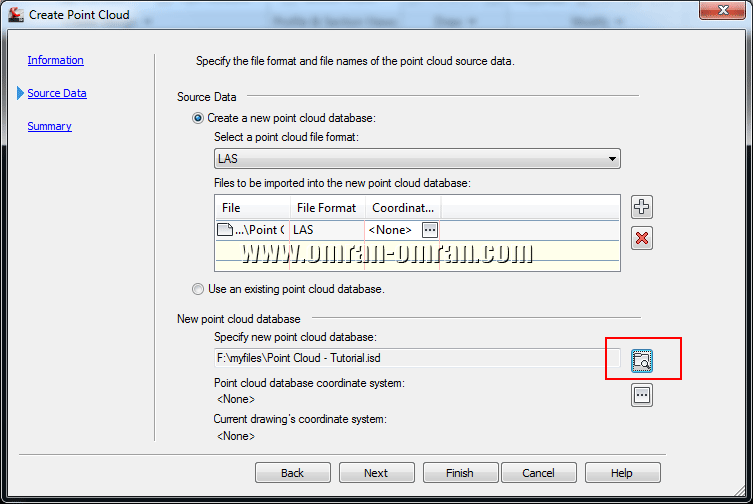
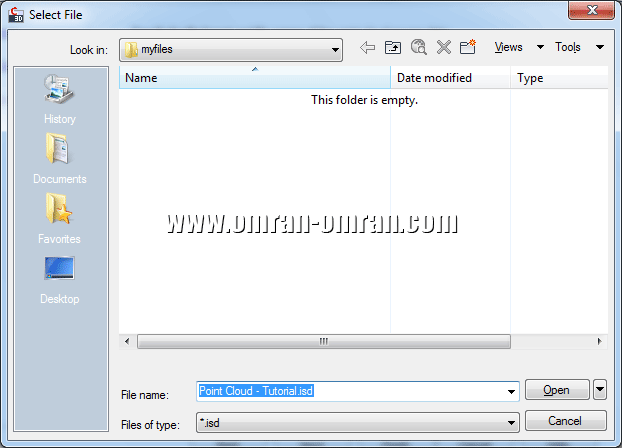
n nnیک فولدر به دلخواه انتخاب کنید و در قسمت File Name عبارت Point Cloud - Tutorial.isd را وارد کنید و روی Open کلیک کنید. در این پنجره تنها مسیری که این فایل ساخته خواهد شد را به نرم افزار ارائه میکنیم.n
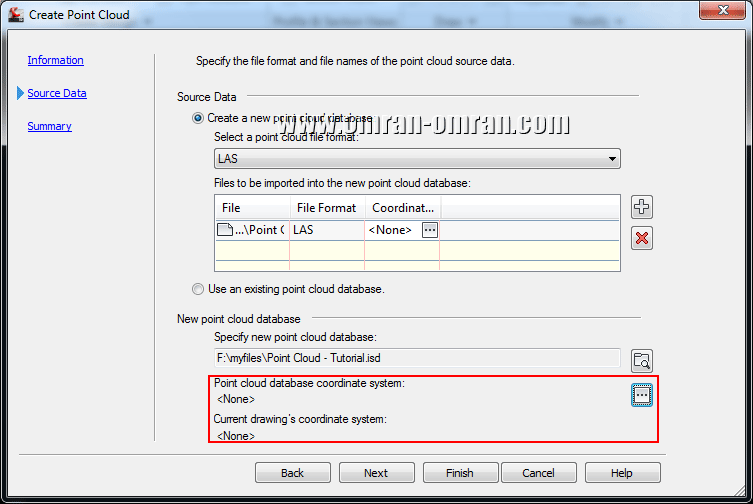
n nnدر قسمتی که با کادر قرمز مشخص شده است میتوانید Coordinate system را برای توده ی نقاط و فایل سیویل تری دی مشخص کنید. روی Next کلیک کنید.n
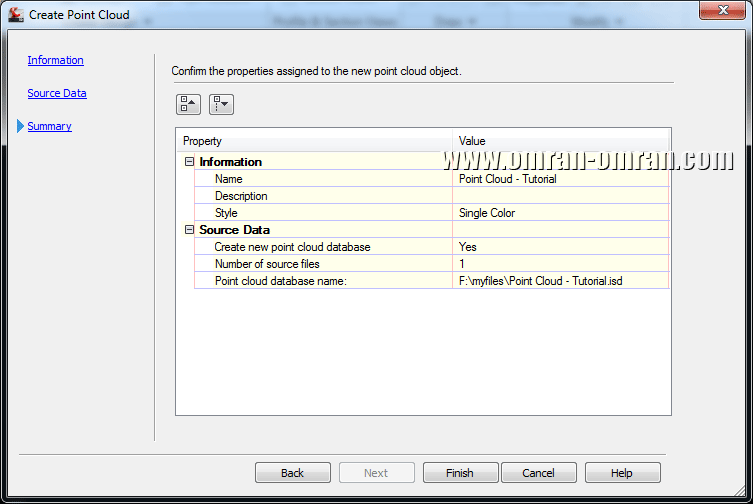
n nnدر قسمت Summary اطلاعات را مرور کنید و روی Finish کلیک کنید.n
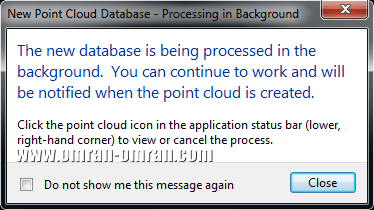
n nnپس از فشردن کلید Finish پنجره ی زیر باز میشود. در این پنجره اعلام میشود که اطلاعات در حال پردازش میباشد و شما میتوانید به ادامه ی کار خود بپردازید. پایان عملیات به شما اعلام خواهد شد. روی Close کلیک کنید.nn
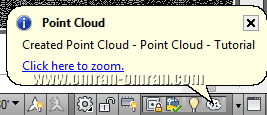
nn nnپس از چند دقیقه پنجره ی Info مطابق زیر باز میشود و پایان عملیات را اطلاع میدهد. روی Click here to zoom کلیک کنید تا توده ی نقاط نمایش داده شود.nn
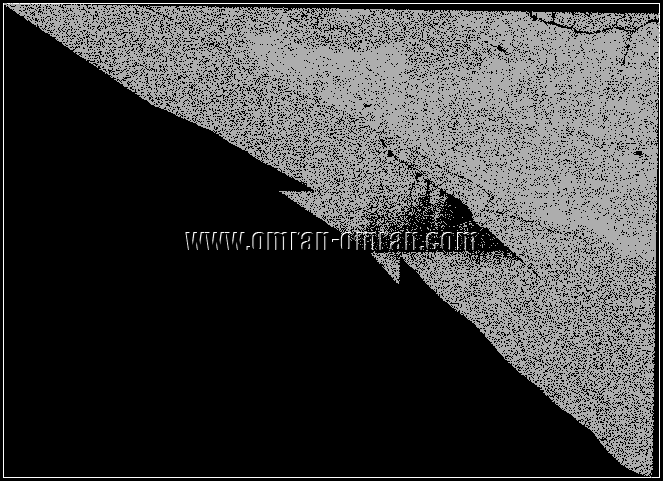
nn nnشکل نهایی توده ی نقاط به صورت زیر خواهد بود.n
n
