پس از باز کردن فایل Existing Basemap.dwg، حال در پنجره ی Attach External Reference گزینه ی Overlay را مطابق شکل انتخاب کنید و همه ی تیک ها را پاک کنید.
n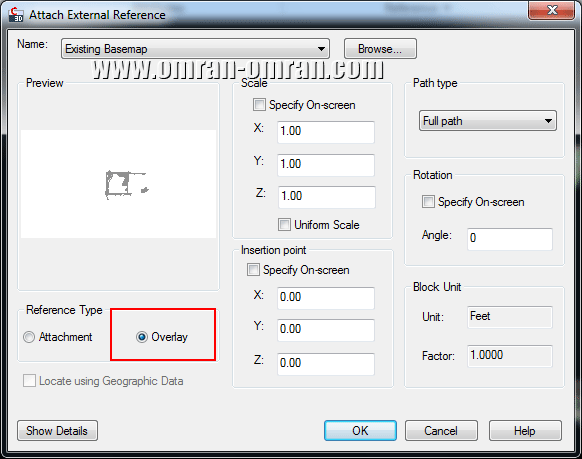 nn n
nn nبا این کار شکل راهنما را به صورت خاکستری رنگ در پنجره ی اصلی Civil3D مشاهده میکنید. این شکل موقعیت راه ها و اجزای تشکیل دهنده ی این ناحیه را به ما نشان میدهد و تنها کاربرد کمکی دارد. با استفاده از این روش میتوانیم بدون اینکه در فایل اصلی خود تغییری ایجاد کنیم، یک نقشه ی راهنما را در تصویر ظاهر سازیم. و در نهایت پس از پایان نیازمان به آن، آن را پاک کنیم. در آموزش های بعد، روش حذف نقشه ی راهنما را بررسی خواهیم کرد.
n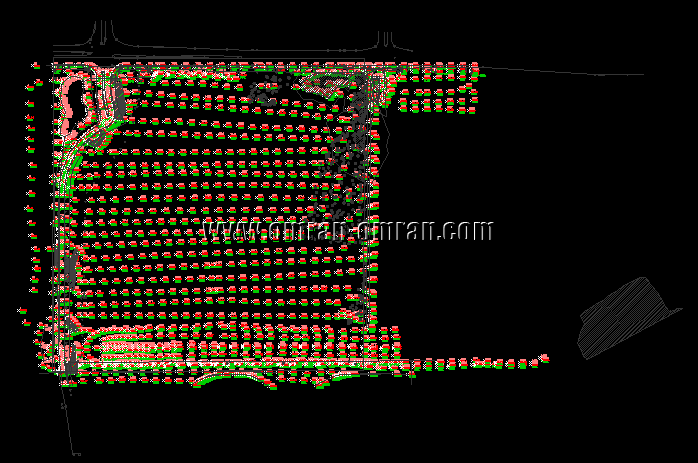
حال در ناحیه ی بالا، سمت چپ نقشه زوم کنید. این ناحیه ای است که نقاط Pond و تعدادی از نقاط STORM MH وجود دارند. (از آموزش قبل با این نقاط آشنایی دارید.)
n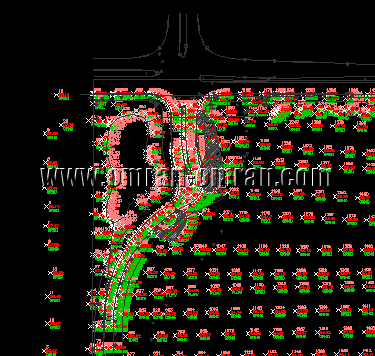 nn n
nn nحال از Toolspace و از تب Prospector مطابق شکل لیست Point Groups را باز کرده و روی _All Points کلیک راست کرده و Properties را انتخاب کنید.
n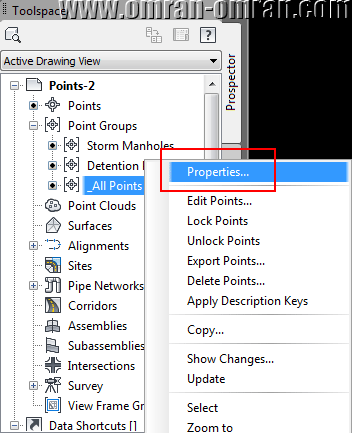 nn n
nn nدر تب Information روی لیست Point label style کلیک کنید و آن را به None تغییر دهید. روی Ok کلیک کنید.
n
Label تمام نقاط حذف شد و به None تغییر پیدا کرد. تنها نقاطی که استایل از پیش تعیین شده ای دارند، تغییر نمیکنند. ما در آموزش قبل برای نقاط POND و STORM MH استایل مشخصی تعریف کردیم و آنها را در دو Point Group مجزا قرار دادیم. به همین دلیل با تغییر استایل _all_points در این دو گروه تغییری ایجاد نشد. همچنین علامت ضربدر تمام نقاط بدون تغییر ماند. دلیل آن این است که ما Point Label Style را تغییر دادیم. در حالی که برای تغییر علامت ضربدر باید Point Style را تغییر دهیم.
n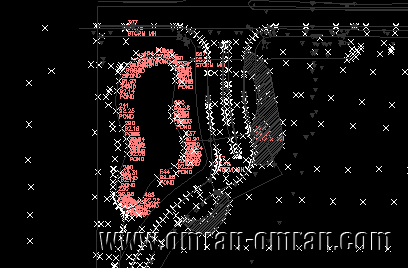 nn n
nn nروی Storm Manholes کلیک راست کرده و Properties را انتخاب کنید.
n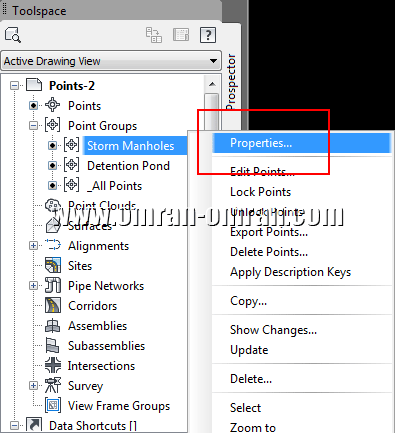 nn n
nn nاین بار میخواهیم Point Style را تغییر دهیم و تغییرات را مشاهده کنیم. همانطور که گفته شد برای تغییر علامت ضربدر باید Point Style را تغییر دهیم. آن را به Storm Sewer Manhole تغییر دهید و روی Ok کلیک کنید.
n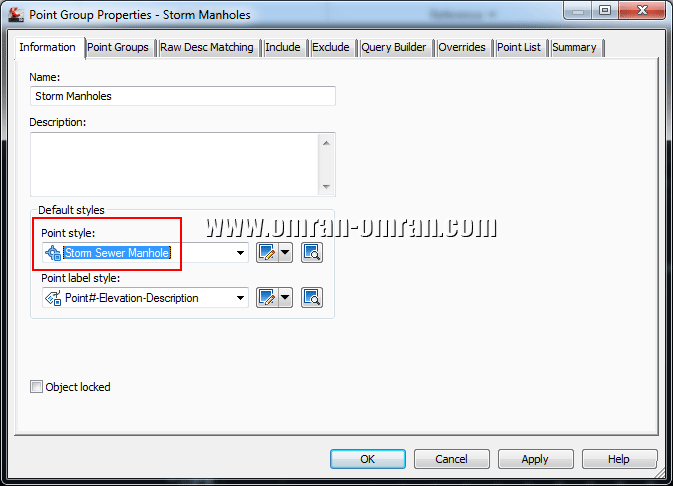
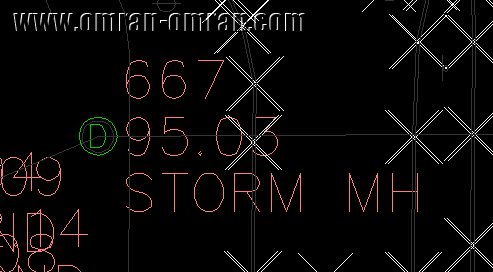
علامت سبز رنگی به جای ضربدر مشاهده میکنید. دقت داشته باشید که ما Point Style گروه Storm Manholes را تغییر دادیم. به همین علت تنها این دسته از نقاط تغییر کردند.
n