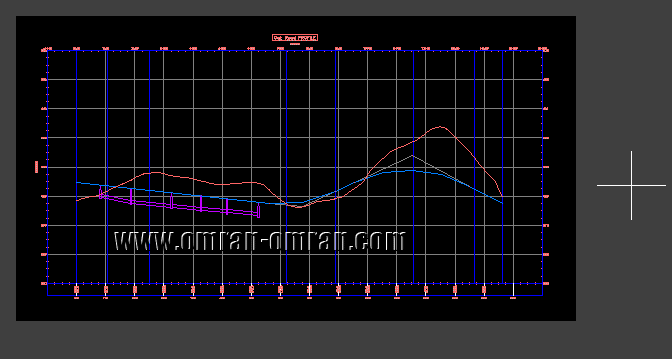
برای شروع این فایل را دانلود کنید.nnپسورد: www.omran-omran.comnn nnفایل بالا را دانلود کرده و در نرم افزار Civil3D بارگذاری کنید. تصویر زیر محتویات فایل را نشان میدهد. هدف ما در این آموزش این است که از Model در Civil3D به طور مستقیم پرینت بگیریم. البته روش اصولی این است که از طریق Layout این کار را انجام دهیم. ولی برای اوقاتی که فرصت کمی در اختیار داریم، این روش میتواند مفید باشد.nn
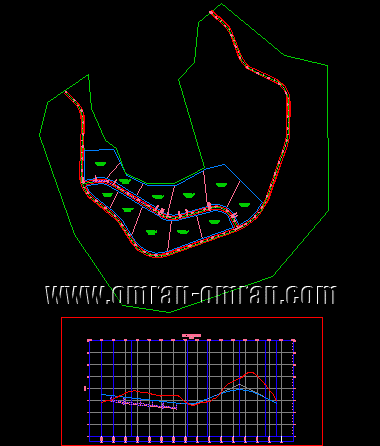
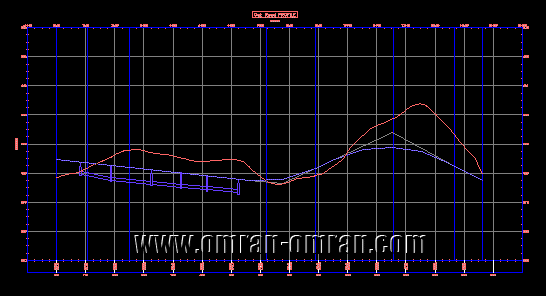
nn nnپروفیل طولی موجود در این فایل، قسمتی است که میخواهیم با Scale مشخص 1 به 2000 از آن پرینت بگیریم. باید طوری پرینت بگیریم که پروفیل به طور کامل در کاغذ بیفتد. ابتدا با کاغذ A3 امتحان میکنیم.nn
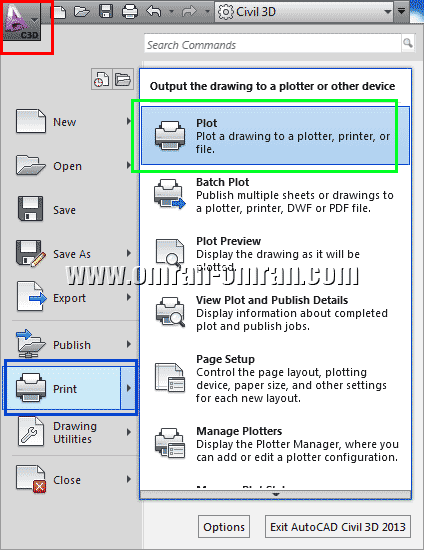
nn nnابتدا کلید CTRL+P را در صفحه ی کیبرد بفشارید تا صفحه ی پرینت باز شود. یا میتوانید مطابق شکل زیر عمل کنید:nn
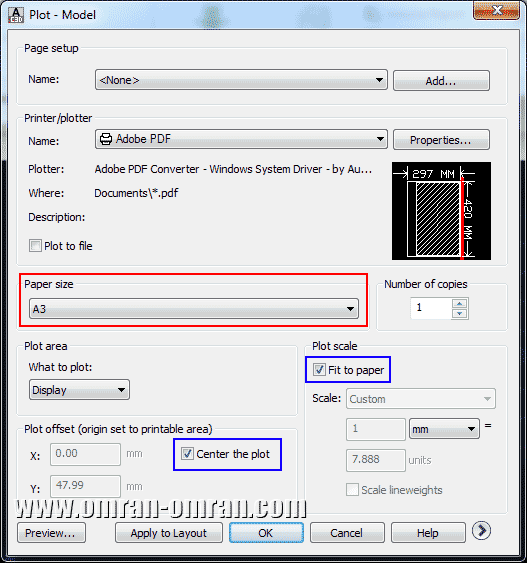
nn nnمطابق شکل از قسمت Printer/Plotter نوع پرینتر خود را مشخص کنید. همچنین میتوانید از یک پرینتر مجازی استفاده کنید. در صورتی که Adobe Acrobat را در کامپیوتر خود نصب داشته باشید، میتوانید مثل ما از گزینه ی Adobe PDF به عنوان پرینتر مجازی استفاده کنید. در پایان این آموزش، خروجی پرینت ما یک فایل PDF خواهد بود.nn
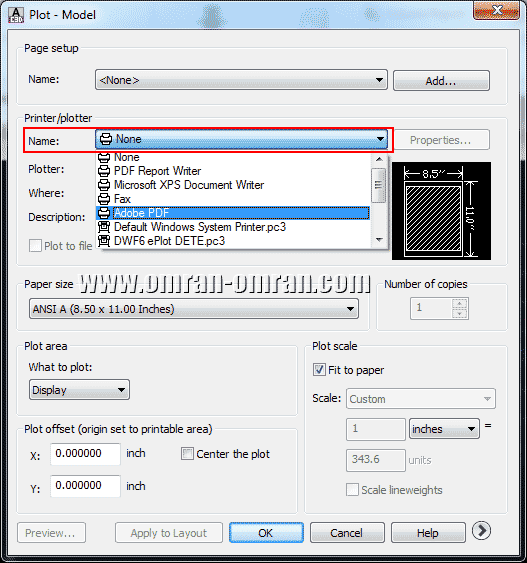
nn nnحال نوع کاغذ خود را A3 انتخاب کنید. (اگر نوع پرینتر پیشفرض شما A3 را در لیست خود ندارد، یک پرینتر مجازی دیگر را انتخاب کنید). گزینه های Center the Plot و Fit the paper را تیک بزنید. در شکل زیر با کادر آبی رنگ مشخص شده است.nn
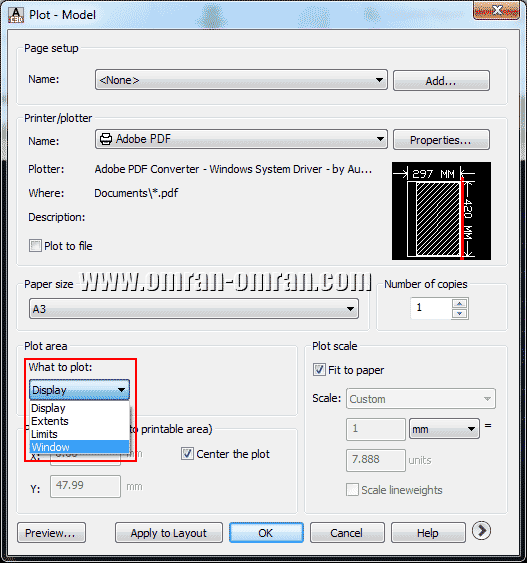
nn nnدر قسمت Plot Area که در زیر با کادر قرمز مشخص شده است، روی لیست کلیک کنید و Window را انتخاب کنید. از این طریق میتوانیم محدوده ی مورد نظر برای پرینت را مشخص کنیم.nn
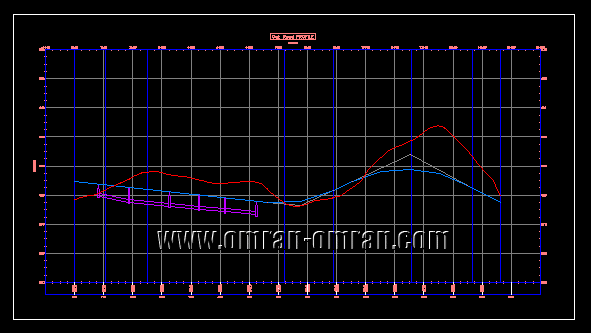
nn nnبا کلیک در قسمت بالا-سمت چپ و کشیدن یک کادر، محدوده ی مورد نظر خود را برای پرینت مشخص کنید.nn
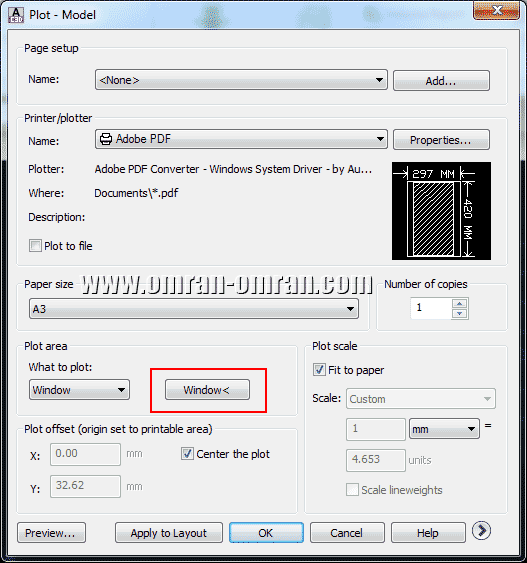
nn nnحال روی گزینه ی Window که در شکل زیر با کادر مشخص شده است کلیک کنید. با این کار میخواهیم مجدداً بررسی کنیم محدوده مورد نظر درست انتخاب شده باشد.nn
nn nnپس از اطمینان از انتخاب درست محدوده، کلید ESC را در کیبرد بزنید و به پنجره ی Plot-Model بازگردید.n
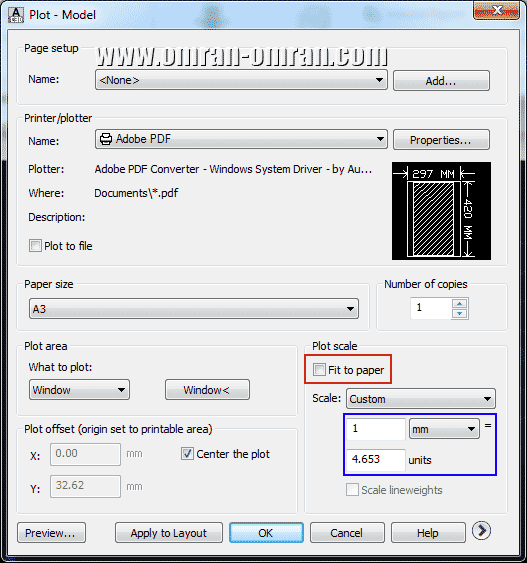
n nnحال میتوانید تیک Fit to paper را بردارید و Scale را در صورت لزوم به صورت دستی تغییر دهید. میبینیم که Scale در حالت Fit to paper نهایتاً به مقدار 1 میلیمتر به 4.653 متر رسیده است. یعنی مقیاس ما در حال حاضر 1 به 4653 است. پس متوجه میشویم که برای رسیدن به مقیاس 1 به 2000، به کاغذ بسیار بزرگتری نیاز خواهیم داشت. مقیاس را تغییر نمیدهیم و در مرحله ی بعد، کاغذ را A0 انتخاب میکنیم.nn
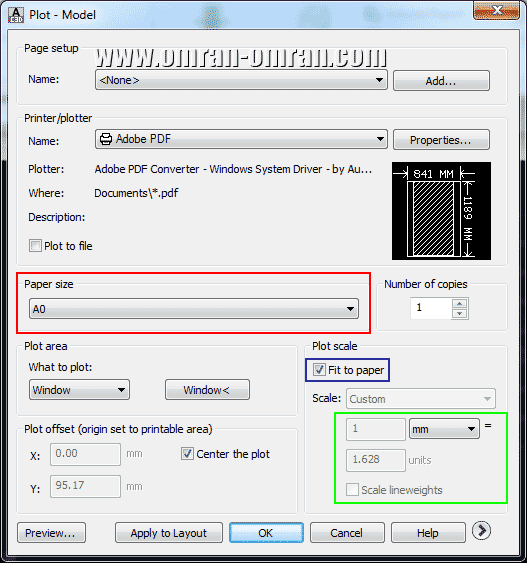
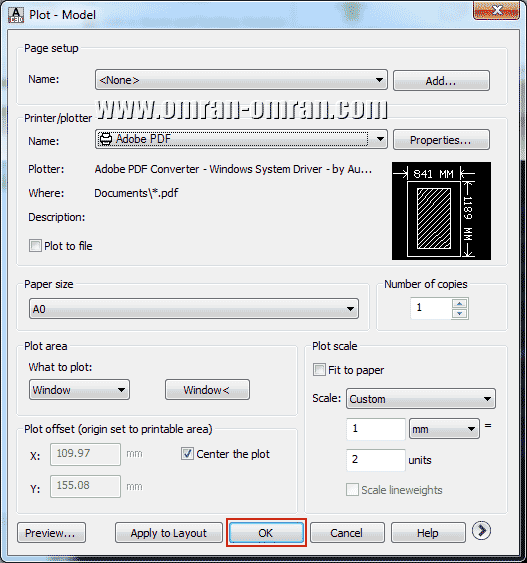
nn nnکاغذ را(مطابق کادر قرمز در شکل زیر) به Aصفر تغییر میدهیم. مجدداً تیک Fit to paper و Center the plot را چک میکنیم. دقت کنید Plot Scale حتماً روی mm تنظیم باشد. این بار مقیاس ما در حالت Fit to paper و روی کاغذ A0 برابر شده با 1 به 1 متر و 628 میلیمتر.nn
nn nnحال تیک Fit to paper را برمیداریم و مقیاس را به طور دستی وارد میکنیم. 1 میلیمتر به 2 متر. که در حقیقت برابر است با 1 میلیمتر به 2000 میلیمتر.(دقت کنید مقیاس روی mm باشد و روی inch نباشد.) پس از وارد کردن عدد 2، مطابق شکل زیر، روی Preview کلیک کنید.nn
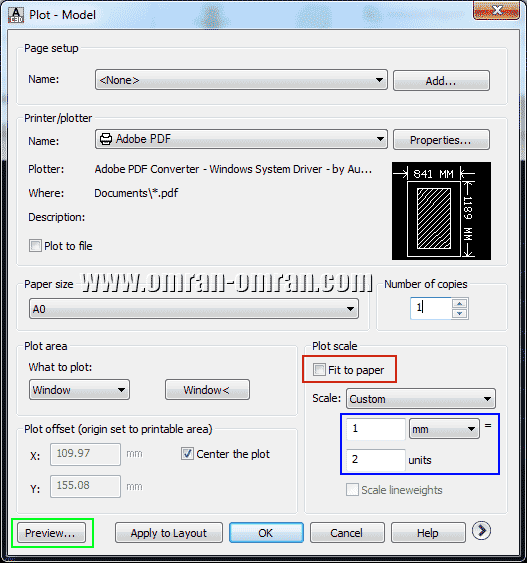
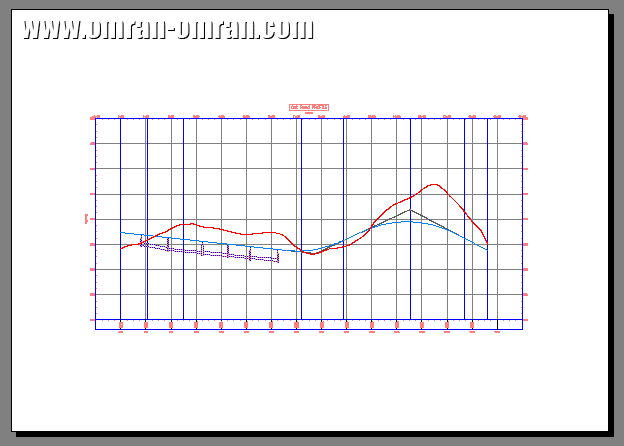
nn nnشکل زیر موقعیت پروفیل طولی نسبت به کاغذ A0 را نشان میدهد. (مقیاس 1:2000). یکبار ESC بزنید تا به پنجره ی قبل برگردید.n
n nnدر پنجره ی بعد روی Ok کلیک کنید. در صورتی که پلاتر در اختیار داشته باشید، مطابق شکل قبل پلات گرفته خواهد شد. و در صورتی که از پرینتر مجازی PDF استفاده کرده باشید، یک پنجره باز میشود تا فایل پی دی اف را به عنوان خروجی، ذخیره کند.nn
nn nn
