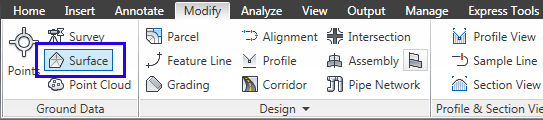
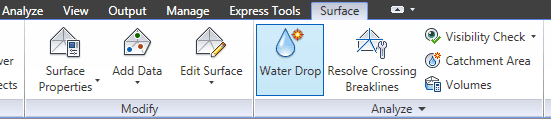
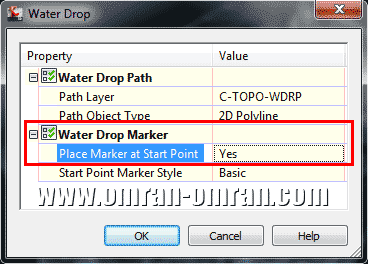
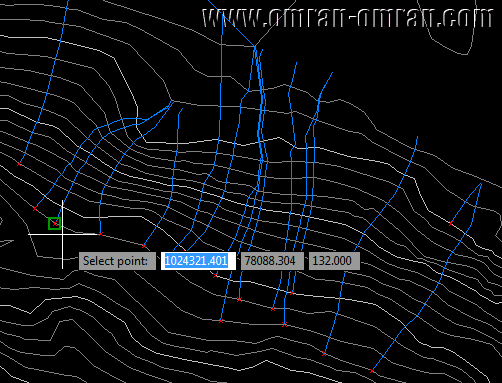
فایل آموزش Water Drop در Civil3Dnn nnپسورد: www.omran-omran.comnn nnWater Drop در Civil3D این امکان را به شما میدهد که مسیر جاری شدن آب را با خطوطی مشاهده کنید. در واقع Water Drop در مواقع طراحی آبرو میتواند کاربرد داشته باشد. توجه داشته باشید برای استفاده از این امکان Civil3D از قبل باید سورفیس را ساخته باشیم تا نرم افزار بتواند مسیر جریان آب را نشان دهد(از اینجا به آموزش ایجاد سورفیس رجوع کنید).nnحال برای شروع فایل بالا که از قبل دارای سورفیس میباشد را، در نرم افزار بارگذاری کنید. از ریبون به تب Modify رفته و روی Surface کلیک کنید. تب Surface نمایان خواهد شد.nnبه تب Modify رفته و روی Surface کلیک کنید تا تب Surface در ریبون نمایان شود.nn nnدر تب سورفیس روی Water Drop کلیک کنید.nnدر تب Surface روی Water Drop کلیک کنید.nn nnدر پنجره Water Drop مطابق شکل مشخصه Place Marker at Start Point را روی Yes تنظیم کنید. شما همچنین میتوانید از 2D Polyline یا از 3D Polyline استفاده کنید. روی Ok کلیک کنید.nnدر پنجره Water Drop مطابق شکل مشخصه Place Marker at Start Point را روی Yes تنظیم کنید. روی Ok کلیک کنید.nn nnروی سورفیس و توپوگرافی کلیک کنید تا مسیر حرکت آب را نمایش دهد. نقطه ی کلیک، همان نقطه ی شروع حرکت آب میباشد که با ضربدر قرمز متمایز شده است.nnروی هر قسمت از سطح سورفیس کلیک کنید تا مسیر حرکت آب را نمایش دهد.nn