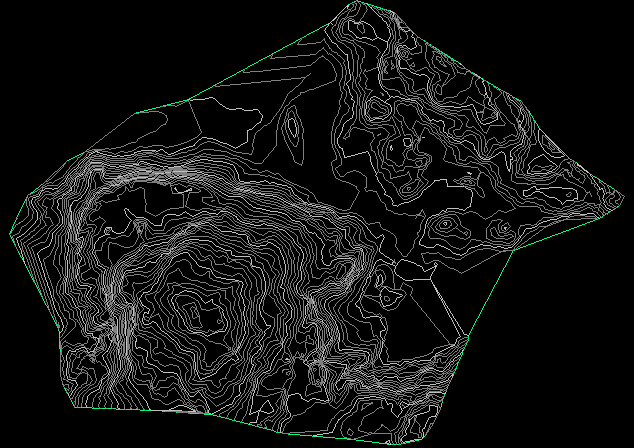
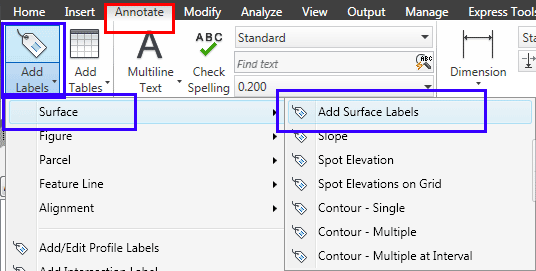
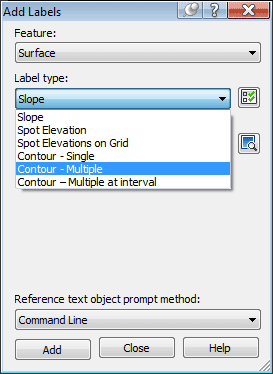
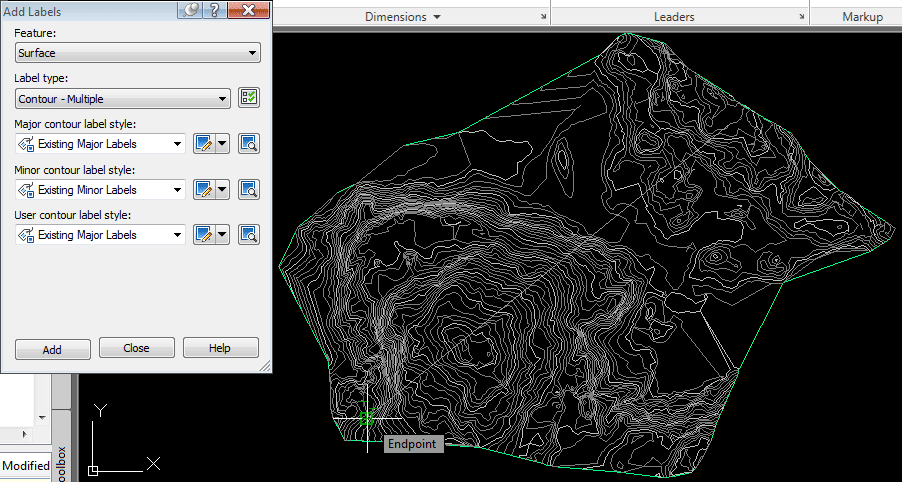
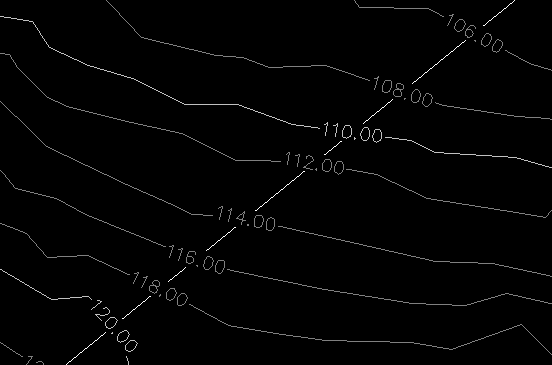
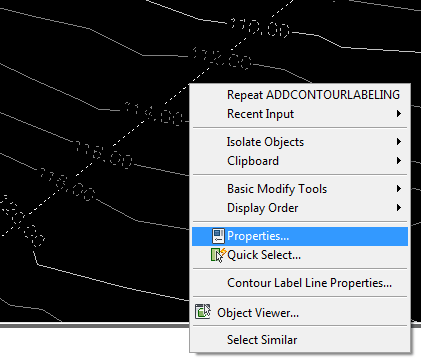
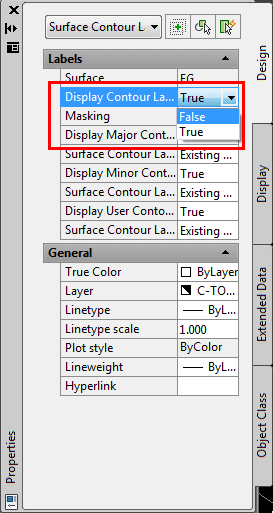
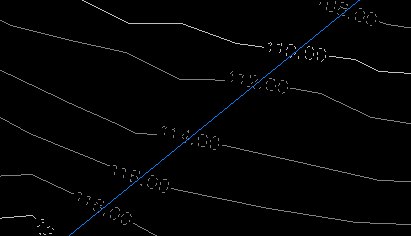
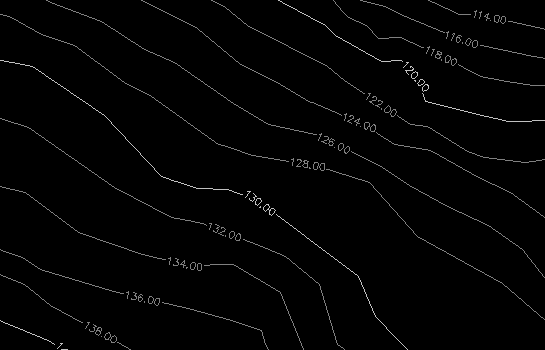
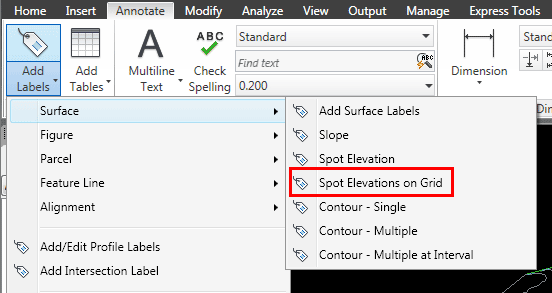
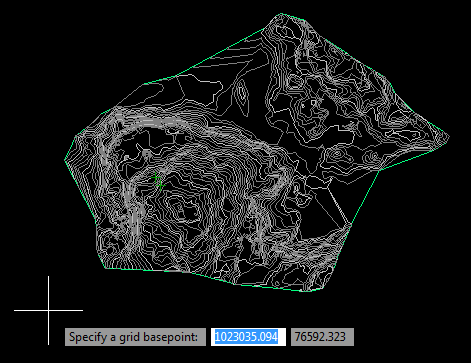
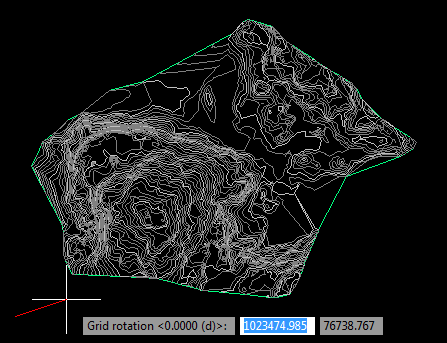
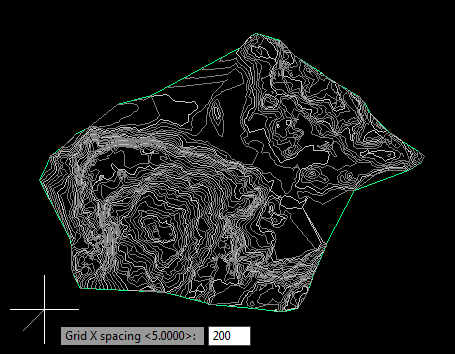
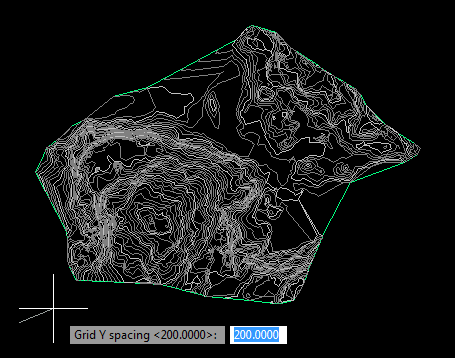
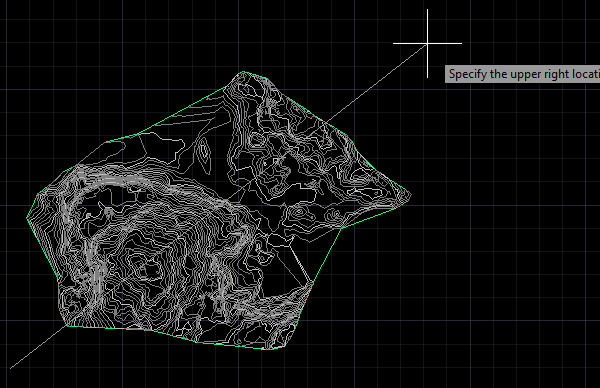
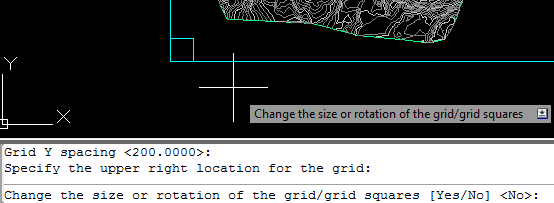
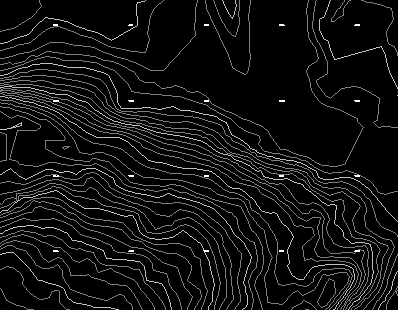
فایل این آموزش Civil3D را دانلود کنید.nnپسورد: www.omran-omran.comnn nnبرای درج ترازهای منحنی های میزان ابتدا فایل بالا را در نرم افزار Civil3D بارگذاری کنید. همانطور که در شکل زیر میبینید هیچ عددی روی منحنی ها یا خطوط توپوگرافی مشخص نیست. ما از طریق Labelگذاری میتوانیم این اعداد را به خطوط توپوگرافی اضافه کنیم.nnدر شکل تنها خطوط توپوگرافی را میبینید. بدون هیچ Labelی که مشخص کننده ی تراز باشد.nn nnپس از بارگذاری فایل Civil3D از طریق ریبون روی Annotate و سپس مطابق شکل روی Add Labels سپس Surface و Add Surface Labels کلیک کنید.nnاز تب Annotate مطابق شکل Add Surface Labels را پیدا کنید.nn nnمطایق شکل پنجره ی Add Lables را تکمیل کنید. از لیست Contour - Multiple را انتخاب کنید و روی Ok کلیک کنید.nnاز لیست Contour را انتخاب کنید و روی Ok کلیک کنید.nn nnدر پنجره ی Add Labels میتوانید استایل گزینه های مختلف را تغییر دهید. برای مثال میتوانید استایل کنتورهای مینور را طوری تغییر دهید که از کنتورهای ماژور متمایز باشند.nnروی یک نقطه ی ابتدا کلیک کنید و سپس همانند حالت ترسیم خط، یک خط رسم کنید که تعدادی از خطوط توپوگرافی را قطع کند. روی نقطه ی انتها کلیک کنید و در نهایت Enter بزنید.nnمشابه شکل، مثل حالت ترسیم خط روی خطوط توپوگرافی یک خط رسم کنید. Enter بزنید.nn nnاعداد روی خطی که ترسیم کردید و در نقاطع تقاطع با خطوط توپوگرافی ترسیم شد. حال میخواهیم خطی که رسم کردیم را حذف کنیم. تا تنها اعداد روی خطوط توپوگرافی باقی بماند.nnاعداد تراز روی خطوط توپوگرافی ترسیم شد.nn nnخطی که رسم کردید را انتخاب(Select) کنید و روی آن کلیک راست کرده و Properties را انتخاب کنید. یا میتوانید پس از انتخاب خط کلید CTRL+1 را بفشارید.nnخطی که رسم کردید را انتخاب(Select) کنید و روی آن کلیک راست کرده و Properties را انتخاب کنید.nn nnدر Properties مشخصه ی Display Contour Label Line را به False تغییر دهید. با این کار خط اصلی حذف میشود و یک خط آبی رنگ نمایان میشود.nnمشخصه ی Display Contour Label Line را به False تغییر دهید.nn nnاین خط آبی با Deselect کردن اعداد روی خطوط میزان، حذف میشود. کافیست یک بار ESC را بفشارید.nnخط آبی با یک بار قشردن ESC حذف میشود.nn nnشکل نهایی خطوط توپوگرافی و اعداد ترازهای مختلف قابل مشاهده است.nnشکل نهایی خطوط توپوگرافی و اعداد ترازهای مختلف قابل مشاهده است.nn nnدر قسمت Labelگذاری برای سورفیس، گزینه های مفید دیگری نیز به چشم میخورد. برای مثال Slop، که با آن میتوانید شیب هر نقطه از سورفیس را مشخص کنید. یا Spot Elevation که با آن تراز هر نقطه از سورفیس را با کلیک میتوانید نمایان سازید. در ادامه به شرح گزینه ی Spot Elevations on Grid میپردازیم. از ریبون آن را پیدا کنید و مطابق شکل روی آن کلیک کنید.nnاینبار روی Spot Elevations on Grid کلیک کنید.nn nnپس از کلیک روی Spot Elevation on Grid، نشانگر ماوس به شکل یک علامت + در می آید. مطابق شکل زیر روی یک نقطه در سمت چپ و پایین سورفیس کلیک کنید. این نقطه BasePoint ما خواهد بود.nnدر پایین سورفیس، سمت چپ روی یک نقطه کلیک کنید. این Basepoint شما خواهد بود.nn nnنرم افزار از ما زاویه ی چرخش گرید را میخواهد. با یکبار Enter همان 0.000 را وارد کنید. با اینکار گریدهای ما با خط افقی زاویه ی صفر خواهد داشت.nnتنها یک بار Enter بزنید.nn nnحال فواصل بین گرید ها را در جهت X و Y وارد میکنیم. فواصل را زیاد در نظر بگیرید تا زمان پروسس نرم افزار زیاد نشود. عدد 200 مناسب است. آن را وارد کنید و یکبار Enter بزنید.nnبرای فاصله ی بین گریدها در جهت X عدد 200 را وارد کنید.nn nnبرای جهت y نیز عدد 200 را وارد کنید.nnبرای جهت y نیز عدد 200 را وارد کنید.nn nnبعداز نمایان شدن دستور Specify the upper right location، یک نقطه در بالا و سمت راست سورفیس انتخاب کرده و کلیک کنید.nnحال یک نقطه در بالا و سمت راست سورفیس انتخاب کرده و کلیک کنید.nn nnیکبار دیگر Enter بزنید.nnیکبار دیگر Enter بزنید.nn nnو در نهایت این نقاط در شکل، اعداد ترازها در نقاط مختلف میباشند که روی سورفیس نمایان شده اند.nnاین نقاط در شکل، اعداد ترازها در نقاط مختلف میباشند که روی سورفیس نمایان شده اند.nn