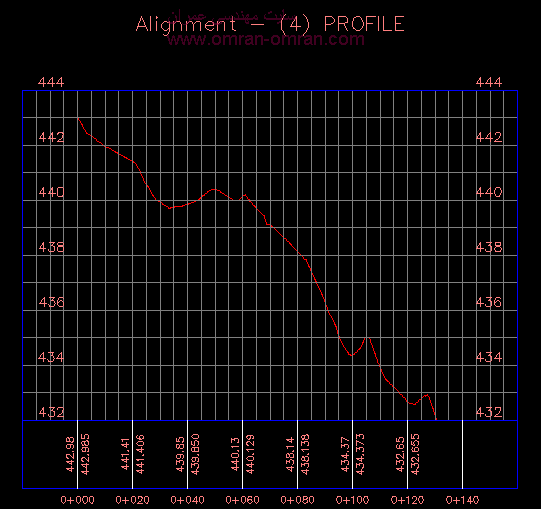
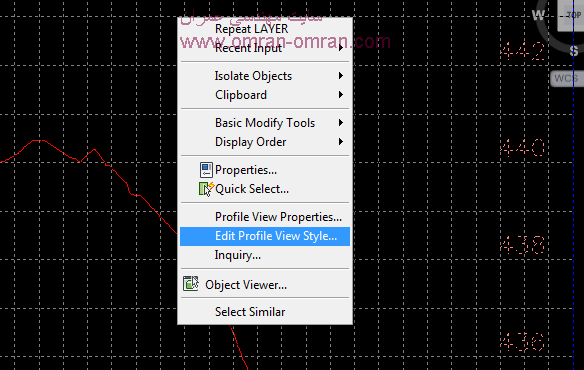
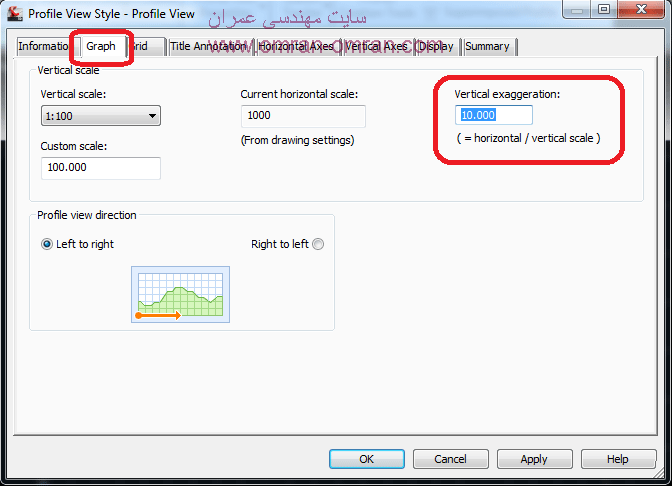
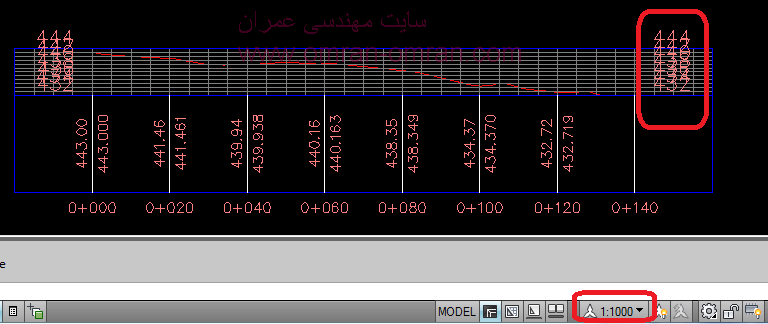
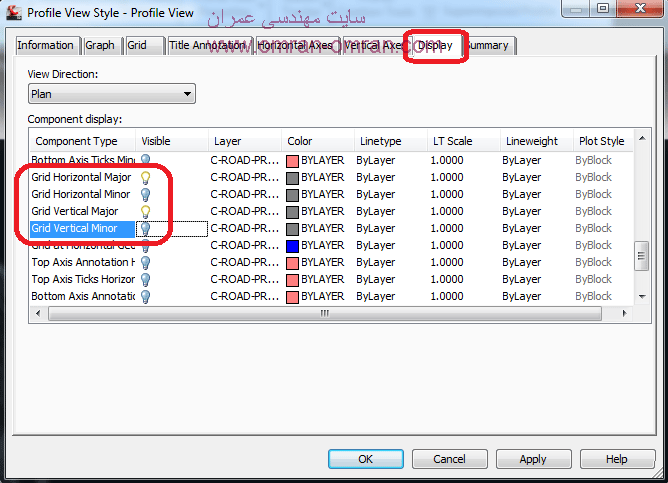
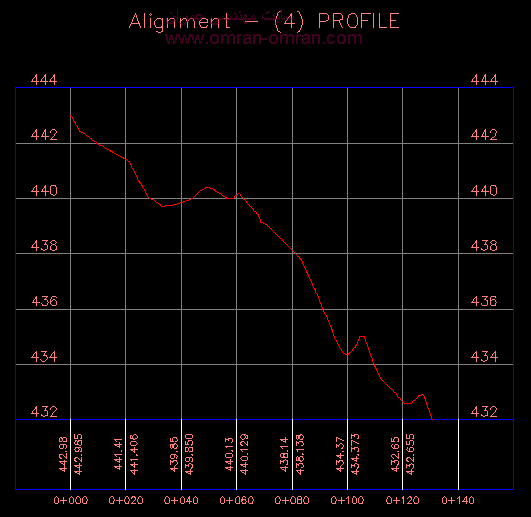
در این بخش توضیحاتی در رابطه با Edit view style برای پروفایل ارائه میشود. این پروفایلی است که در مراحل قبل ترسیم کردیم:nnپروفایل ترسیم شده در مرحله ی قبل بدون اعمال تغییراتnn nnهمانطور که قبلاً هم گفته شد Vertical exaggeration این پروفایل 10 است. بدین معنی که فقط محور عمودی 10 برابر بزرگتر نشان داده شده است. روی گریدبندی پروفایل یک کلیک بکنید تا Select شود. سپس روی همان گریدبندی "رایت کلیک" کنید و مانند شکل زیر روی Edit profile view style کلیک کنید:nnتنظیمات ظاهر پروفایلnn nnبعداز کلیک این قسمت باز میشود:nnتنظیمات بزرگنمایی یا Exaggerationnnروی تب Graph کلیک کنید. سپس به سمت راست دقت کنید که نوشته شده: Vertical exaggeration . میتوانید بزرگنمایی عمودی را به حالت عادی برگردانید. بدین صورت که 10 را پاک کرده و به جای آن 1 بگذارید. سپس روی OK کلیک کنید تا تغییرات اعمال شود:nnگراف همراه با تغییرات در بزرگنماییnn nnبرای درست کردن مشکل در هم رفتگی اعداد سمت راست پروفایل میتوانید روی 1:1000 در پایین صفحه که با مستطیل قرمز مشخص شده کلیک کنید و مقدار آن را کمتر کنید. تغییر این مقیاس تاثیری روی مقیاس نقشه در موقع پرینت نخواهد داشت. میتوانید به دلخواه آن را تغییر دهید.nnبرمیگردیم به Edit Profile View Style و اینبار به تب Displaynnتنظیمات Display و گریدبندیnn nnاین قسمت مشابه Layer Properties در اتوکد میباشد که قبلاً در اینجا توضیح داده شده است. با این تفاوت که در اینجا فقط میتوانید لایه های مختلف پروفایل را خاموش و روشن کنید.nnلایه های Grid Horizontal Minor و Grid Vertical Minor را خاموش کرده و بعداز خاموش کردن این لایه ها پروفایل مشابه شکل زیر میشود. توجه داشته باشید که در شکل زیر Vertical exaggeration=10 است.nnشکل نهایی با بزرگنمایی 10nnشما میتوانید به بقیه ی تب ها هم سری بزنید و تنظیمات را به دلخواه عوض کنید...nn nn nn